• Facebook
  • Twitter
  • Instagram
  • LinkedIn
  • Youtube
  • Bayi / Müşteri Girişi
  • Online Ödeme
  • 0Alışveriş Sepeti
ProgramOfisi
  • Ürünler
  • Hizmetler
  • Teknik Destek
  • Referanslar
  • Kurumsal
  • Bayilik
  • Blog
  • İletişim
  • Ara
  • Menu Menu

Aktarılmış Sınavlar

26 Mayıs 2021/in Kolay Kullanım Kılavuzu Ozoquiz, Ozoquiz Sınav İşlemleri /tarafından muyesser

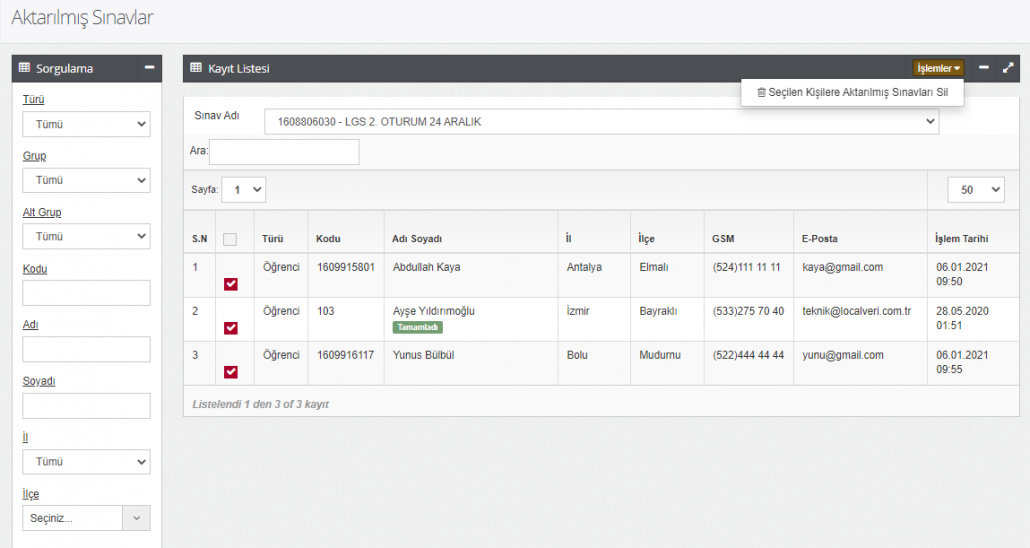
Aktarılmış sınavların listelendiği menüdür.

Üst kısımdan sınav adı seçtikten sonra ilgili sınavın kimlere aktarıldığını görebilirsiniz.

Sınava girmiş olanların isminin alt kısmında Tamamladı yazısını görebilirsiniz.

İşaretli olan kişiler için İşlemler menüsünden Seçilen Kişilere Aktarılmış Sınavları Sil işlemi de yapabilirsiniz.

https://programofisi.com.tr/wp-content/uploads/2021/03/programofisi-logo-color11.svg 0 0 muyesser https://programofisi.com.tr/wp-content/uploads/2021/03/programofisi-logo-color11.svg muyesser2021-05-26 16:20:532021-06-14 15:08:40Aktarılmış Sınavlar

Sınav Kopyalama

26 Mayıs 2021/in Kolay Kullanım Kılavuzu Ozoquiz, Ozoquiz Sınav İşlemleri /tarafından muyesser

Mevcut bir sınav üzerinden yeni bir sınav hazırlamak için kullanılabilecek menüdür.

Soruları tekrar eklemenize gerek kalmadan sınav kopyalama işlemi ile yeni sınav oluşturabilirsiniz.

Sınav kopyalama menüsünü açtıktan sonra sınavlar kısmından kopyalamak istediğiniz sınavı ve ders adı kısmından dersi seçiniz, Yeni sınav kısmından da sınav türü, ders adı, konu adı, yeni sınav adı, başlama ve bitiş tarih ve saatlerini seçip Kopyala butonuna basabilirsiniz. Sınavda birden fazla ders varsa ders adı kısmından tek tek diğer dersleri de seçerek aynı işlemleri yapmanız gerekir.

Kopyalama işlemi bittikten sonra sınav listesinden sınavı görebilir, sınav aktarma işlemi yapabilirsiniz.

https://programofisi.com.tr/wp-content/uploads/2021/03/programofisi-logo-color11.svg 0 0 muyesser https://programofisi.com.tr/wp-content/uploads/2021/03/programofisi-logo-color11.svg muyesser2021-05-26 16:16:052021-06-14 15:08:26Sınav Kopyalama

Sınav Listesi

26 Mayıs 2021/in Kolay Kullanım Kılavuzu Ozoquiz, Ozoquiz Sınav İşlemleri /tarafından muyesser

Hazırladığınız tüm sınavları bu bölümden izleyebilirsiniz.

Büyüteç butonuna tıklayarak sınav detaylarını inceleyebilir, kalem butonuna tıklayarak düzenleme yapabilir, çöp kutusu butonuna tıklayarak sınavı silebilirsiniz.

Sol taraftaki sorgulama bölümünden filtre vererek arama kriterlerini daraltabilirsiniz.

https://programofisi.com.tr/wp-content/uploads/2021/03/programofisi-logo-color11.svg 0 0 muyesser https://programofisi.com.tr/wp-content/uploads/2021/03/programofisi-logo-color11.svg muyesser2021-05-26 16:12:092021-06-14 15:08:14Sınav Listesi

Sınav Hazırlama (PDF)

26 Mayıs 2021/in Kolay Kullanım Kılavuzu Ozoquiz, Ozoquiz Sınav İşlemleri /tarafından muyesser

Ozoquiz sistemine PDF ile sınav eklemek için bu bölümü kullanabilirsiniz.

1.Adım Sınav Bilgileri;

Sınav Türü      : Lgs, Ayt, Kpss sınavları hazırlamak için Sınav türünü sabit türlerden seçiniz. Program bu seçiminize göre puan hesaplaması yapmaktadır.

Ders ya da tarama sınavları için (Değerlendirme sınavı, Türkçe sınavı vb.. ) sınav türü tanımlamanız ve bu sınav türünü sınav hazırlarken seçmeniz gerekir. Sınav Türü tanımları için bkz

Sınav Kodu     : Sistem tarafından otomatik verilir.

Sınav Adı        : Bu bölümü istediğiniz şekilde doldurabilirsiniz. Örn. Değerlendirme Sınavı.

Seviye : Lgs sınavlarında kazanım raporu görmek isterseniz bu alandan seviyeyi seçmeniz gerekir. Bunun için de soruları hazırlarken mutlaka kazanım bilgisi soru bankasına soru ekleme bölümünde girilmelidir. Kazanım tanımları için; Tanımlar Ayarlar>Kazanımlar.

Açıklama         : Sınav ile ilgili açıklama ekleyeceğiniz alandır.

2.Adım PDF Seçilmesi;

PDF No, Dersi, Konuyu, Soru Seçeneğini ve Soru sayısını girdikten sonra Dosya Seç butonuna basarak PDF i yükle butonuna basınız.

Soruların yazılması bölümünde Ders adı ve Konu otomatik gelecektir. Zorluk derecesini ve Doğru Seçeneği listeden seçmeniz gerekmektedir. Soruların cevaplarını Soruların Yazılması kısmındaki Excelden Al butonuna basarak hazırladığınız excelden aktarabilirsiniz. 

Ayrıca Pdf doküman kısmında Pdf Çözümler sekmesine tıklayarak soruların çözümlerini de ekleyebilirsiniz.

PDF sisteme yüklendikten sonra dokümanı sol tarafta, soruların yazılması kısmını da sağ tarafta göreceksiniz.

Sağ köşedeki işlemler menüsünü kullanarak pdfi veya pdf çözümü silebilirsiniz.

3.adım Sınav Ayarları ve 4. adım Yayın Bilgileri Sınav Hazırlama ile aynıdır. ilgili ayarları yaptıktan sonra sınavı kaydedebilirsiniz.

https://programofisi.com.tr/wp-content/uploads/2021/03/programofisi-logo-color11.svg 0 0 muyesser https://programofisi.com.tr/wp-content/uploads/2021/03/programofisi-logo-color11.svg muyesser2021-05-26 16:00:182021-06-14 15:07:49Sınav Hazırlama (PDF)

Hızlı Sınav Hazırlama

26 Mayıs 2021/in Kolay Kullanım Kılavuzu Ozoquiz, Ozoquiz Sınav İşlemleri /tarafından muyesser

Bu menü sınav hazırlarken aynı zamanda soru yazabileceğiniz bir bölümdür. Yazılan sorular aynı zamanda soru bankasına kaydedilir.

1.Adım Sınav Bilgileri

Sınav Türü      : Lgs, Ayt, Kpss sınavları hazırlamak için Sınav türünü sabit türlerden seçiniz. Program bu seçiminize göre puan hesaplaması yapmaktadır.

Ders ya da tarama sınavları için (Değerlendirme sınavı, Türkçe sınavı vb.. ) sınav türü tanımlamanız ve bu sınav türünü sınav hazırlarken seçmeniz gerekir. Sınav Türü tanımları için bkz. Tanımlar Ayarlar>Sınav Türü Tanımları.

Sınav Kodu     : Sistem tarafından otomatik verilir.

Hızlı sınav hazırlama menüsünü kullanırken herhangi bir sebepten dolayı program kapanmış yada siz kapattıysanız, tekrar bu bölüme geldiğinizde sınav kodu kısmından bi önceki sınav hazırlarken kaydettiğiniz aşamaya geri dönebilirsiniz.

Sınav kodu yanındaki Seç butonuna tıklayarak yarım kalmış sınavları görebilir ve bu sınava geri dönebilirsiniz. Böylelikle sınavı hazırlarken kaldığınız yerden devam edebilirsiniz.

Sınav Adı        : Bu bölümü istediğiniz şekilde doldurabilirsiniz. Örn. Değerlendirme Sınavı.

Seviye : Lgs sınavlarında kazanım raporu görmek isterseniz bu alandan seviyeyi seçmeniz gerekir. Bunun için de soruları hazırlarken mutlaka kazanım bilgisi soru bankasına soru ekleme bölümünde girilmelidir. Kazanım tanımları için bkz. Tanımlar Ayarlar>Kazanım.

Açıklama         : Sınav ile ilgili açıklama ekleyeceğiniz alandır.

2.Adım Soru Hazırlama

Bu adıma geldiğinizde ekranda soru ekleme bölümünü göreceksiniz. Önce sağ taraftan ders adı ve soru numarasını seçip sonrasında sorunuzu yazın. Konu adı, zorluk seviyesi, doğru seçenek, türü, seçenek sayısını giriniz ve ekle butonuna basınız. Kazanım raporu kullanılmak istenirse, kazanım numarasını listeden seçebilirsiniz.

Not: Soru no kısmında isterseniz soru bankasına daha önce eklediğiniz sorulardan seçebilirsiniz. Hazır soru seç butonuna tıklayarak eklemek istediğiniz soruları ekrandan seçebilirsiniz.

Ekle butonuna bastıktan sonra yeni bir soru eklemek için soru no kısmından yeni soru numarasını seçmeniz gerekir. Eklenmiş soruların yan tarafında 1.Soru (Dolu) şeklinde kırmızı bir uyarı görürsünüz.

3.Adım Sınav Ayarları

Sınav Ayarları bölümünde sınavın başlama tarihini, başlama saatini, bitiş tarihini, bitiş saatini ayarlayabilirsiniz. Sınav süresini dakika cinsinden girmelisiniz. En yüksek sınav puanını Sınav Puanı alanına,  en az verilecek puanı da Min. Puan bölümüne belirtebilirsiniz.

NOT: Lgs, Ayt, Kpss sınavlarında bu ekrandaki minimum ve maximum puan dikkate alınmaz. Bu sınavlar ösym hesaplama sistemine göre hesaplanır.

İsterseniz Soruların yerleri değiştirilsin, Öğrenci sınavı tamamlamadan sayfayı kapattığında tekrar sınava giremesin, yanlış doğru götürme sayısı butonlarını da kullanabilirsiniz. Kişiler bu sınava aktarılmadan başvuru yapabilsin (Mobile ve Üye Paneli) butonuna aktif yaparsanız üyeler sınava kendisi de başvuru yapabilir. Hazırlanan sınavın sınavlar listesinde görülebilmesi için Aktif butonunu mutlaka açmanız gerekmektedir.

4.Adım Yayın Bilgileri

Sınav Başlığı : Belirlediğiniz sınav başlığını girebileceğiniz alandır.

Üye Panelinde Yayınlansın : Evet ve Hayır şeklinde iki seçenek vardır, Evet seçeneğini seçtiğinizde üyenin ekranında sınav bilgileri görünecektir.

E-Posta Gönderilsin : Evet ve Hayır şeklinde iki seçenek vardır, Evet seçeneğini seçtiğinizde üyeye e-posta gönderilecektir.

Sınav Başvurusu Alınsın : Evet ve Hayır şeklinde iki seçenek vardır, Evet seçeneğini seçtiğinizde sınav başvuruları alınabilecektir.

Maksimum Başvuru Sayısı : Bir sınava alınabilecek maksimum başvuru sayısı 300 olarak otomatik gelir, daha az olması durumunda sayıyı düşürebilirsiniz.

Hatırlatma : Evet ve Hayır şeklinde iki seçenek vardır, Evet seçeneğini seçtiğinizde alt kısma sms gönderilecek süre bilgisi açılır bu kısımdan ayarlama yapabilirsiniz. 

Sınava Mobilden Başvuru İzni Verildiyse Mobile Bildirim Gönderilsin: Bu kısımda Evet seçili olursa sisteminiz mobil uygulama üzerinden kullanıldığında kullanıcılara sınav bildirimi gider. Ücretli sınavlarda tercih edilebilir, adaylar sınav satın alma işlemi yapabilirler. Bursluluk sınavları için de kullanılabilir.

En son aşamada Kaydet butonuna basarak sınavı kaydedebilirsiniz.

https://programofisi.com.tr/wp-content/uploads/2021/03/programofisi-logo-color11.svg 0 0 muyesser https://programofisi.com.tr/wp-content/uploads/2021/03/programofisi-logo-color11.svg muyesser2021-05-26 15:53:172021-06-14 15:07:37Hızlı Sınav Hazırlama

Sınav Hazırlama

26 Mayıs 2021/in Kolay Kullanım Kılavuzu Ozoquiz, Ozoquiz Sınav İşlemleri /tarafından muyesser

1.Adım Sınav Bilgileri;

Sınav Türü      : Lgs, Ayt, Kpss sınavları hazırlamak için Sınav türünü sabit türlerden seçiniz. Program bu seçiminize göre puan hesaplaması yapmaktadır.

Ders ya da tarama sınavları için (Değerlendirme sınavı, Türkçe sınavı vb.. ) sınav türü tanımlamanız ve bu sınav türünü sınav hazırlarken seçmeniz gerekir. Sınav Türü tanımları için bkz

Sınav Kodu     : Sistem tarafından otomatik verilir.

Sınav Adı        : Bu bölümü istediğiniz şekilde doldurabilirsiniz. Örn. Değerlendirme Sınavı.

Seviye : Lgs sınavlarında kazanım raporu görmek isterseniz bu alandan seviyeyi seçmeniz gerekir. Bunun için de soruları hazırlarken mutlaka kazanım bilgisi soru bankasına soru ekleme bölümünde girilmelidir. Kazanım tanımları için; Tanımlar Ayarlar>Kazanımlar.

Açıklama         : Sınav ile ilgili açıklama ekleyeceğiniz alandır.

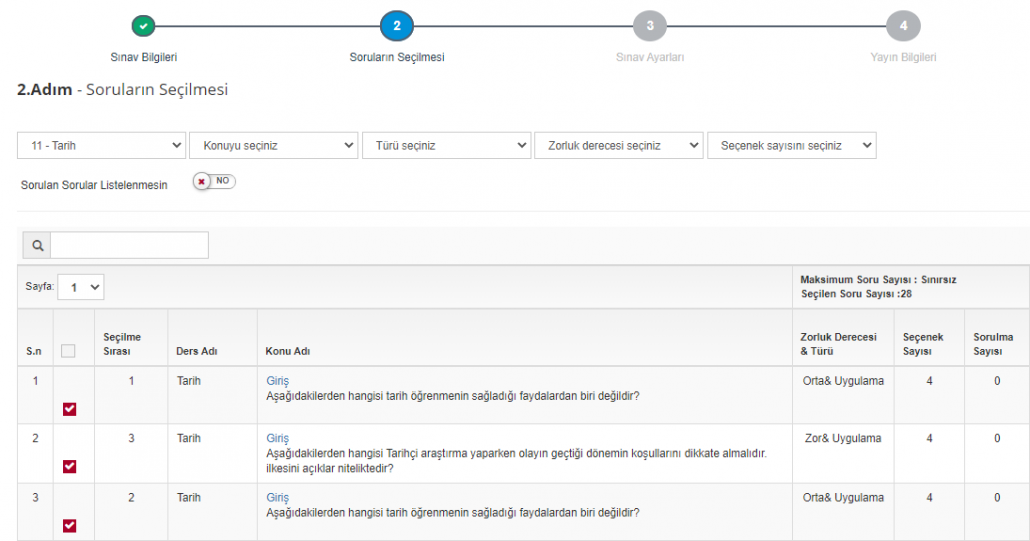
2.Adım Soruların Seçilmesi;

Açılan sayfadaki alandan sorgulama yapıp ders, konu aramanızı daraltabilir soru seçme işlemini kolaylaştırabilirsiniz.

Sorulan sorular listelenmesin butonunu aktif hale getirdiğinizde daha önceki sınavlarda sorulmuş sorular listede gözükmek sadece yeni eklediğiniz ve daha önceki sınavlarda sorulmamış soruları listede görürsünüz.

Sorularınızı  tıklayıp seçtikten sonra  “Sonraki” butonuna tıklayıp bir sonraki bölüme geçebilirsiniz.

3.Adım Sınav Ayarları;

Sınavın başlama tarihini, başlama saatini, bitiş tarihini, bitiş saatini ayarlayabilirsiniz. Sınav süresini dakika cinsinden girmelisiniz. En yüksek sınav puanını Sınav Puanı alanına,  en az verilecek puanı da Min. Puan bölümüne belirtebilirsiniz.

NOT: Lgs, Ayt, Kpss sınavlarında bu ekrandaki minumum ve maximum puan dikkate alınmaz. Bu sınavlar ösym hesaplama sistemine göre hesaplanır.

İsterseniz Soruların yerleri değiştirilsin, Öğrenci sınavı tamamlamadan sayfayı kapattığında tekrar sınava giremesin, yanlış doğru götürme sayısı butonlarını da kullanabilirsiniz. Kişiler bu sınava aktarılmadan başvuru yapabilsin (Mobile ve Üye Paneli) butonuna aktif yaparsanız üyeler sınava kendisi de başvuru yapabilir. Hazırlanan sınavın sınavlar listesinde görülebilmesi için Aktif butonunu açmanız gerekmektedir.

4. Adım Yayın Bilgileri;

Sınav Başlığı : Belirlediğiniz sınav başlığını girebileceğiniz alandır.

Üye Panelinde Yayınlansın : Evet ve Hayır şeklinde iki seçenek vardır, Evet seçeneğini seçtiğinizde üyenin ekranında sınav bilgileri görünecektir.

E-Posta Gönderilsin : Evet ve Hayır şeklinde iki seçenek vardır, Evet seçeneğini seçtiğinizde üyeye e-posta gönderilecektir.

Sınav Başvurusu Alınsın : Evet ve Hayır şeklinde iki seçenek vardır, Evet seçeneğini seçtiğinizde sınav başvuruları alınabilecektir.

Hatırlatma : Evet ve Hayır şeklinde iki seçenek vardır, Evet seçeneğini seçtiğinizde alt kısma sms gönderilecek süre bilgisi açılır bu kısımdan ayarlama yapabilirsiniz. 

Sınava Mobilden Başvuru İzni Verildiyse Mobile Bildirim Gönderilsin: Bu kısımda Evet seçili olursa sisteminiz mobil uygulama üzerinden kullanıldığında kullanıcılara sınav bildirimi gider. Ücretli sınavlarda tercih edilebilir, adaylar sınav satın alma işlemi yapabilirler. Bursluluk sınavları için de kullanılabilir.

En son aşamada Kaydet butonuna basarak sınavı kaydedebilirsiniz.
https://programofisi.com.tr/wp-content/uploads/2021/03/programofisi-logo-color11.svg 0 0 muyesser https://programofisi.com.tr/wp-content/uploads/2021/03/programofisi-logo-color11.svg muyesser2021-05-26 15:31:142021-06-14 15:07:25Sınav Hazırlama

Excelden Soru Al

26 Mayıs 2021/in Kolay Kullanım Kılavuzu Ozoquiz, Ozoquiz Soru Bankası /tarafından muyesser

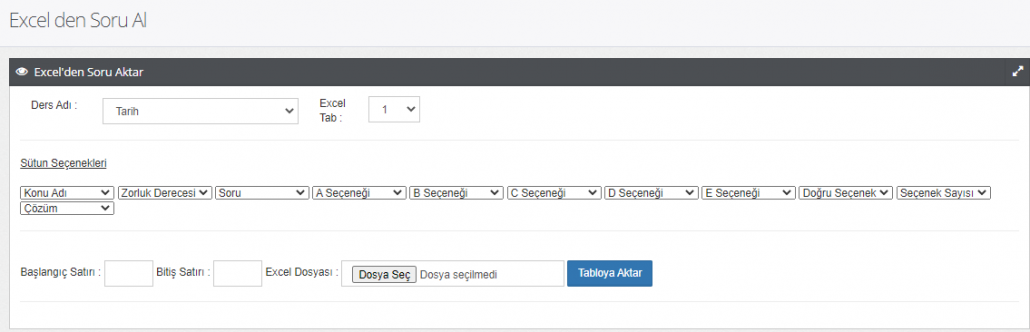
Soruları excelden eklemek isterseniz excel şablonunu ekrandaki sütun seçeneklerini belirleyerek ekleyebilirsiniz.

Öncelikle üst kısımdan ders adını seçmelisiniz. Excel tab numarası 1 olarak gelir.

Birden fazla ders ekleyecekseniz tek bir excelde farklı tablarda (her tabta bir derse ait ders soruları) sorularınızı hazırlayabilirsiniz. Toplu soru ekleme işlemi yaparken de ders adı ve tab numarasını seçerek sorularınızı sisteme aktarabilirsiniz.

Başlangıç satırına sorunun başladığı ilk satır numarasını, bitiş satırına sorunun bittiği son satır numarasını girdikten sonra dosyayı seçerek Tabloya Aktar butonuna tıklayınız.

Sorular ekrana geldikten sonra kontrollerinizi yaptıktan sonra Tablodaki Verileri Sisteme Aktar butonuna tıklayınız.

Soru listesi menüsünden eklediğiniz soruları kontrol edebilirsiniz. Soru listesi menüsünde Konu adı ve Soru kısmında Soruyu Görmek İçin Tıklayınız butonuna tıklayarak soru içeriğini de görebilirsiniz. 

https://programofisi.com.tr/wp-content/uploads/2021/03/programofisi-logo-color11.svg 0 0 muyesser https://programofisi.com.tr/wp-content/uploads/2021/03/programofisi-logo-color11.svg muyesser2021-05-26 15:03:242021-06-14 15:00:30Excelden Soru Al

Soru Listesi

26 Mayıs 2021/in Kolay Kullanım Kılavuzu Ozoquiz, Ozoquiz Soru Bankası /tarafından muyesser

Bu bölümden sisteme eklediğiniz soruları görebilir, kontrol edebilir ve silebilirsiniz.

Kalem butonuna tıklayarak soru üzerinde değişiklik yapabilirsiniz.  Eğer soruyu silmek istiyorsanız çöp kutusu butonuna tıklayarak soruyu silebilirsiniz.

Sol taraftaki sorgulama alanlarını kullanarak filtreleme yapabilirsiniz.

https://programofisi.com.tr/wp-content/uploads/2021/03/programofisi-logo-color11.svg 0 0 muyesser https://programofisi.com.tr/wp-content/uploads/2021/03/programofisi-logo-color11.svg muyesser2021-05-26 14:45:562021-06-14 15:00:19Soru Listesi

Yeni Soru

26 Mayıs 2021/in Kolay Kullanım Kılavuzu Ozoquiz, Ozoquiz Soru Bankası /tarafından muyesser

Ozoquiz’de yeni soru eklemek için Soru Bankası menüsünden Yeni Soru menüsüne tıklayınız. işlemi isterseniz sorunun ekran görüntüsünü bilgisayarınıza kaydederek, isterseniz soruyu başka bir sayfadan kopyala – yapıştır yöntemiyle, isterseniz de manuel olarak girebilirsiniz.

Ekran görüntüsü ya da kopyala – yapıştır yöntemi ile girdiyseniz ve şıklar da soru ekranında ise cevap şıklarını sağ taraftaki cevap seçeneklerine girmenize gerek yoktur. 

Önemli Not: Kopyala yapıştır yöntemi ile soru oluştururken yapıştırma yapıldığında ekrana gelen kopya iki tane olabiliyor, bu veri tabanı kaynaklı engel olunamayan bir şey olduğundan iki kopya gelirse bir tanesinin silinmesini ya  da kopyala yapıştır yöntemini kullanmamanızı öneririz.

Manuel olarak giriliyor ise sağ taraftaki cevap seçeneklerine şıkları girmeniz gerekir.

Sorunun çözümünü girmek isterseniz Çözüm butonuna tıklayıp çözümü bu alana girebilirsiniz.

Ders Adı          : Sınav sorusunun hangi derse ait olduğunu listeden seçeceğiniz alandır.

Not: Lgs, Ayt, Tyt, Kpss soruları ekleniyorsa ders adını mutlaka ilgili türün altından seçiniz. Örneğin Lgs başlığı altındaki matematik yada türkçe gibi.. Normal sınav sorusu ise Diğer başlığının altında bulunan ders adı kısımlarından seçebilirsiniz.

Konu Adı         : Konu adını listeden seçeceğiniz alandır.

Zorluk              : Zorluk seviyesini seçebileceğiniz alandır.

Kaynak              : Sınav sorusunun kaynağını girebileceğiniz alandır.

Hazırlayan      : Kullanıcı adı olarak otomatik gelmektedir.

Doğru Seçenek : Doğru seçeneği seçeceğiniz alandır.

Türü                  : Sorunun türünü seçebileceğiniz alandır.

Seçenek          : Cevap şıklarının kaç seçenek olduğunu seçeceğiniz alandır. 4 ya da 5 seçenekli olmalıdır.

Kazanım No   : Tanımlar> Ayarlar> Kazanım menüsünden tanımladığınız Kazanım No yu seçeceğiniz alandır. Konuya göre tüm kazanımlar listede gözükmektedir.

Kazanım          :Seçtiğini Kazanım No ya göre otomatik olarak gelir.

Soru Sayısı     : Eklediğiniz soru sayısını görebileceğiniz alandır.

Kaydet butonuna bastıktan sonra Tebrikler Kayıt işlemi başarıyla gerçekleşti bilgisini gördükten sonra Yeni Soru butonuna tıklayarak yeni soru ekleyebilirsiniz.

https://programofisi.com.tr/wp-content/uploads/2021/03/programofisi-logo-color11.svg 0 0 muyesser https://programofisi.com.tr/wp-content/uploads/2021/03/programofisi-logo-color11.svg muyesser2021-05-26 14:42:402021-06-14 15:00:06Yeni Soru

Ana Sayfa Görüntüsü

26 Mayıs 2021/in Kolay Kullanım Kılavuzu Ozoquiz, Ozoquiz Ana Sayfa /tarafından muyesser

Ozoquiz Ana Sayfa üst kısımda Hesap Sayısı, Soru Sayısı, Sınav Sayısı ve sisteminizle ilgili bilgiler izlenmektedir.

Orta kısımda paket son durumları yer almaktadır.

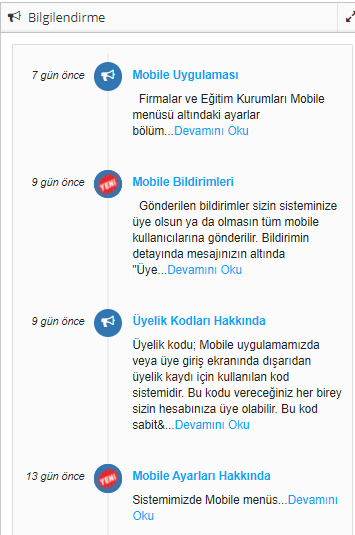
Orta kısım sağ tarafta ise programda yapılan güncelleme bilgilendirmeleri bulunmaktadır.

https://programofisi.com.tr/wp-content/uploads/2021/03/programofisi-logo-color11.svg 0 0 muyesser https://programofisi.com.tr/wp-content/uploads/2021/03/programofisi-logo-color11.svg muyesser2021-05-26 14:13:382021-06-14 14:58:52Ana Sayfa Görüntüsü
Page 13 of 46«‹1112131415›»
Takip etTwitter'daAbone OlRSS Beslemesine

Latest news

Kategoriler

  • Aidat ve Gelirler
  • Ajanda
  • Ajanda ve Hatırlatma
  • Aktivite
  • Ana Sayfa
  • B2B Yönetimi
  • Belge ve Dokümanlar
  • Belge ve Dokümanlar
  • Bildirimler
  • Bilgilendirme
  • Cari Yönetim
  • E-posta Uygulaması
  • E-Ticaret Yönetimi
  • Firma & Kişi
  • Fırsatlar
  • Genel
  • Gider ve Ödemeler
  • Güvenlik Uygulaması
  • Hesaplar
  • Hizmet Takibi
  • İş Görev Yönetimi
  • İstek ve Şikayetler
  • İzinnet
  • İzinnet Ana Sayfa
  • İzinnet E-Posta
  • İzinnet Form Yönetimi
  • İzinnet Hesaplar
  • İzinnet Kullanıcılar
  • İzinnet Onay Yönetimi
  • İzinnet Sms
  • İzinnet Sözleşme Yönetimi
  • İzinnet Yedekleme İşlemleri
  • Kampanya Yönetimi
  • Kasa ve Banka
  • Kolay Kullanım Kılavuzu İzinnet
  • Kolay Kullanım Kılavuzu Ozoquiz
  • Kolay Kullanım Kılavuzu OZOTESERP
  • Kolay Kullanım Kılavuzu SiteBYS
  • Kolay Kullanım Kılavuzu Ticaret Pazarlama
  • Kullanıcı Tanımları
  • Kullanıcı Tanımları
  • Memnuniyet Anketi
  • OzoQuiz
  • Ozoquiz Ana Sayfa
  • Ozoquiz Anketler
  • Ozoquiz Ders Anlatımı
  • Ozoquiz E-Posta
  • Ozoquiz Hesaplar
  • Ozoquiz Kullanıcılar
  • Ozoquiz Ödev ve Koçluk Sistemi
  • Ozoquiz Sınav İşlemleri
  • Ozoquiz Sınav Paket Yönetimi
  • Ozoquiz SMS
  • Ozoquiz Sonuç Raporları
  • Ozoquiz Soru Bankası
  • Ozoquiz Tanımlar & Ayarlar
  • Ozoquiz Teknik Destek
  • Ozoquiz Yedekleme İşlemleri
  • Ozoteserp
  • OzotesErp Ajanda
  • OzotesErp Ana Sayfa
  • OzotesErp Cari Yönetim
  • OzotesErp Dokümanlar
  • OzotesErp E-Posta
  • OzotesErp Faturalar
  • OzotesErp Hesaplar
  • OzotesErp Keşif
  • OzotesErp Kullanıcılar
  • OzotesErp Loglar
  • OzotesErp Müşteri Memnuniyeti
  • OzotesErp Pazarlama
  • OzotesErp Personel Yönetimi
  • OzotesErp Projeler
  • OzotesErp Sms
  • OzotesErp Stok
  • OzotesErp Talepler
  • OzotesErp Teknik Servis
  • OzotesErp Ürün hizmet
  • OzotesErp Yedekleme İşlemleri
  • Personel Yönetimi
  • Profil
  • Siparişler
  • Site Bys
  • SiteBYS İlk Kurulum
  • SMS Uygulaması
  • Stok Yönetimi
  • Teklifler
  • Teknik Destek
  • Teknik Destek Talebi
  • Tele Marketing
  • Ticaret Pazarlama
  • Ürün & Hizmet
  • Üye Paneli (Daire Sakinleri Giriş Sistemi)
  • Yedekleme İşlemleri
  • Yedekleme İşlemleri
  • Yönetim

Arşivler

  • Ocak 2022
  • Aralık 2021
  • Kasım 2021
  • Ekim 2021
  • Eylül 2021
  • Ağustos 2021
  • Temmuz 2021
  • Haziran 2021
  • Mayıs 2021
  • Nisan 2021
  • Mart 2021
Hafta içi 09:00 - 18:00
destek hattı 444 35 72
info@programofisi.com.tr

Gelişmelerden haberdar olmak için
mail listemize kayıt olun!

PROGRAMOFİSİ YAZILIM EĞİTİM ve DANIŞMANLIK A.Ş. © 2021. Tüm Hakları Saklıdır. | Localveri İzmir Web Tasarım
Sayfanın başına dön