Sevkiyat Listesi
Sevkiyat listesini bu menüden inceleyebilirsiniz.

Durumu butonuna tıklayarak sipariş durumunu değiştirebilir, yazıcı butonuna basarak teslimat formunu yazıcıya gönderebilirsiniz.

Sevkiyat listesini bu menüden inceleyebilirsiniz.
Durumu butonuna tıklayarak sipariş durumunu değiştirebilir, yazıcı butonuna basarak teslimat formunu yazıcıya gönderebilirsiniz.
Ürün eklerken başlangıç ve kritik stok miktarı alanlarını girdiğiniz ürünler için sistem kritik stok listesi belirler. Kritik stok miktarının altına düşen ürünleri bu listede görebilirsiniz.

Stoklarınızı depolar arası transfer yapabileceğiniz menüdür.

İşlem tarihini girdikten sonra Ürünler kısmından Seç butonuna tıklayarak aktarılacak stok miktarlarını giriniz.

Depo 1 ve Depo 2 seçimlerini yapıp Transfer İşlemini Başlat butonuna tıklayınız.
Ürün ve hizmetleriniz için stok çıkışı yapabileceğiniz menüdür.
İşlem tarihi, işlem türü, belge/fatura no kısımlarını doldurunuz.

Firma/Kişi kısmından Seç butonuna tıklayarak açılan ekrandan seçim yaptınız ve Ürünler kısmından Seç butonuna tıklayarak hangi ürün/hizmet için stok çıkışı yapacaksanız yan taraftaki Stok Çıkış kısmından stok miktarını giriniz.

Açıklama alanını tercihe bağlı doldurabilirsiniz.
Kaydet butonuna basınız.
Ürün ve hizmetleriniz için stok girişini yapabileceğiniz menüdür.
İşlem tarihi, işlem türü, belge/fatura no kısımlarını doldurunuz.

Firma/Kişi kısmından Seç butonuna tıklayarak açılan ekrandan seçim yaptınız ve Ürünler kısmından Seç butonuna tıklayarak hangi ürün/hizmet için stok girecekseniz yan taraftaki Stok Giriş kısmından stok miktarını giriniz.
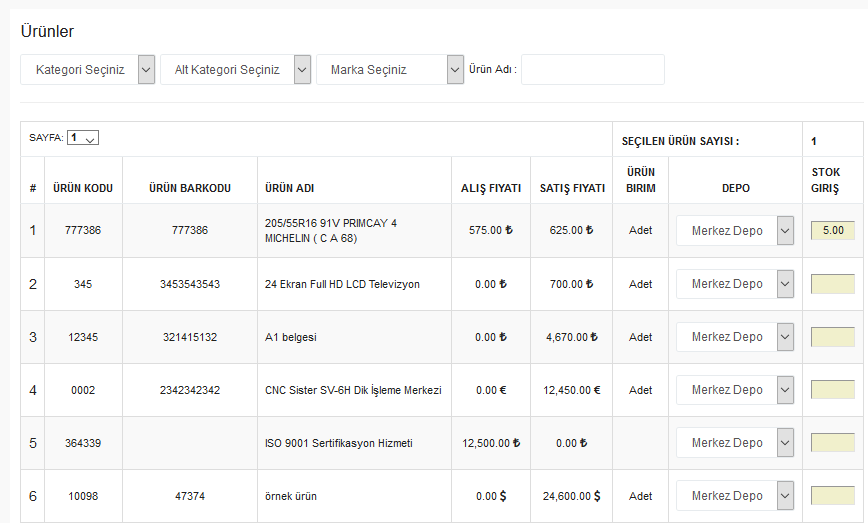
Açıklama alanını tercihe bağlı doldurabilirsiniz.
Kaydet butonuna basınız.
Eklediğiniz ürün ve hizmetlerin stok listesini bu menüden takip edebilirsiniz.
Sol taraftaki sorgulama bölümlerini kullanarak detaylı filtreleme yaparak ürün-hizmet stok detaylarını ve hareketlerini inceleyebilirsiniz.

Fiyat güncelleme de ürün yükleme ile aynı mantıktadır. Önce bir Excel şablonu oluşturmalısınız.
Excel deki sütunlar ile sistemdeki alanlar aynı olmalıdır.

Burada önemli olan ürünün kodunu işaretlerseniz sistem onu baz alarak güncelleme yapar. Eğer barkodu işaretlerseniz sistem onu baz alarak güncelleme yapar. İki seçenekten birini kesin olarak işaretlemeli ve o alanları Excel de doğru girmelisiniz.
Satış ve alış fiyatlarını da mutlaka doldurmalısınız. Boş bırakılan fiyat sisteme de boş olarak geçecektir.
Daha sonra verilerin başladığı ve bittiği satır numaralarını yazıp dosyayı seçin ve tabloya aktar tuşuna basın.
Ekrandan kontrollerinizi yaptıktan sonra sisteme aktar butonu ile verileri güncelleyebilirsiniz.
Ürün ya da Hizmetleriniz için Excel dosyası hazırlayıp bunları toplu şekilde sisteme aktarabilirsiniz.
Ürünlerinizi tek tek yüklemek yerine bir Excel şablonu hazırlayıp toplu bir şekilde sisteme yükleyebilirsiniz. Bunun için önce uygun bir şablon oluşturmanız gereklidir.

Başlangıç ve bitiş satırını yazdıktan sonra Dosya Seç butonuna tıklayarak kaydettiğiniz excel dosyanızı seçip Tabloya Aktar butonuna basınız.
Gerekli kontrolleri yaptıktan sonra Tablodaki Verileri Sisteme Aktar butonuna basınız.
Ürün ve hizmetler için birim tanımlarını bu alandan yapabilirsiniz.
Türünü seçtikten sonra Ürün Birim alanını doldurup, sıra numarasını yazıp Kaydet butonuna tıklayınız.
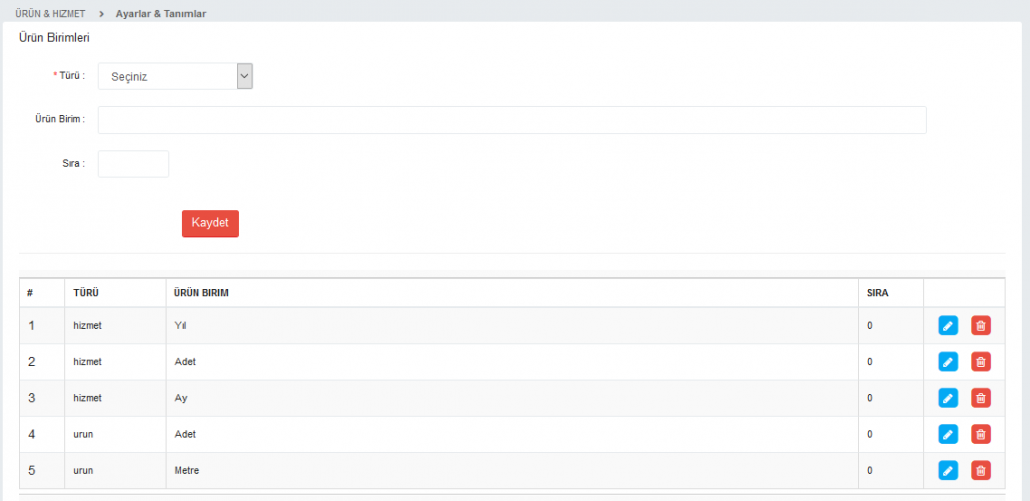
Sayfanın alt kısmında eklediğiniz birimleri görebilirsiniz.
Mavi kalem butonuna tıklayarak düzeltme yapabilir, kırmızı çöp kutusu butonuna basarak silme işlemi yapabilirsiniz.
Ürün ve hizmetleriniz için paketler oluşturmak için bu menüyü kullanabilirsiniz.
Listeden kategoriyi seçip paket adını ve sıra numarasını yazdıktan sonra Kaydet butonuna basınız.

Sayfanın alt kısmında eklenen paket adlarını görebilirsiniz. Mavi kalem butonuna basarak düzeltme yapabilir, kırmızı çöp kutusu butonuna basarak silme işlemi yapabilirsiniz.