Anket Listesi
Tanımlanan anketleri anket listesi menüsünden görebilirsiniz.

Kalem butonuna tıklayarak düzenleme yapabilir, çöp kutusu butonuna basarak silme işlemi yapabilirsiniz.

Tanımlanan anketleri anket listesi menüsünden görebilirsiniz.
Kalem butonuna tıklayarak düzenleme yapabilir, çöp kutusu butonuna basarak silme işlemi yapabilirsiniz.
Yeni Anket Oluştur linkine tıklayarak, anket oluşturma işlemine başlıyoruz. Oluşturmak istediğiniz anketin adını (Örn. Aidat Değerlendirme Anketi) girin. Açıklama bölümünü istediğiniz gibi doldurabilirsiniz.
Anketin başlama ve bitiş tarihini ayarlayabilirsiniz. Versiyon alanını Yıldızlı yada Seçmeli versiyon olarak ayarlayabilirsiniz. Son olarak anketi Aktif duruma getirmelisiniz. İşlemler tamamlandıktan sonra Kaydet butonuna tıklamalısınız.
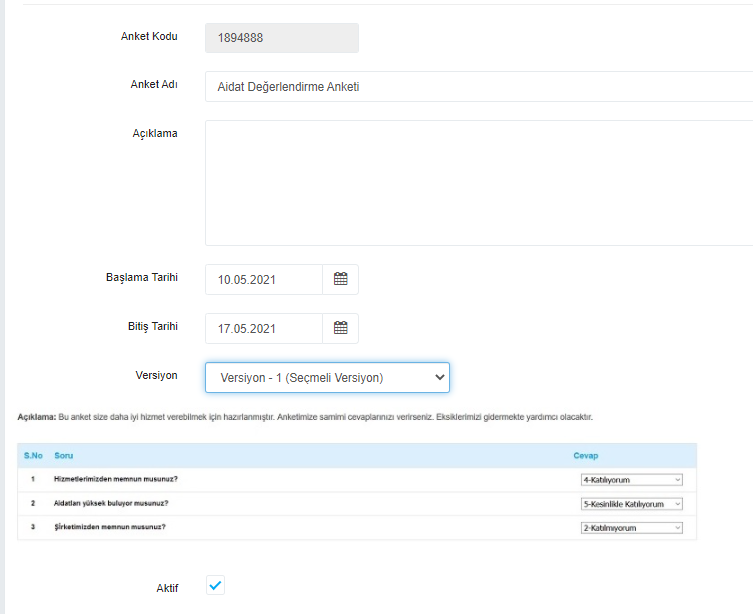
Anketiniz oluşturuldu. Bundan sonraki işlemlerde soruları ekleyeceğiz.
Memnuniyet Anketi başlığına tıkladıktan sonra, Anket Konuları bölümünden Anket Konusu tanımı yapılmalıdır.

Alt kısımda daha önceden tanımlanmış anket konularını görebilirsiniz. Kalem butonuna tıklayarak düzenleme yapabilir, çöp kutusu butonuna tıklayarak anket konusunu silebilirsiniz.
Yönetici İstek ve Şikayet menüsüne girdiğinde tüm listeyi görebilir.
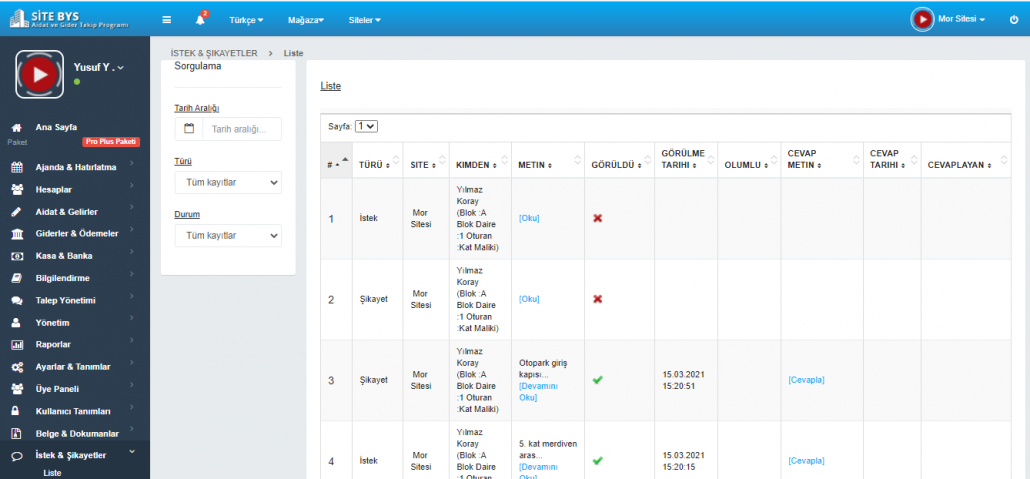
Yeni gönderilmiş istek ve şikayetlerin metin kısmındaki Oku butonuna basarak istek ve şikayeti okuyabilirsiniz.
Okunmuş ve okunmamış istek ve şikayet görüntüsü listede aşağıdaki gibi gözükecektir.

Cevapla butonuna basarak istek ve şikayet cevaplanabilirsiniz. Cevaplama yapıldıktan sonra aşağıdaki gibi gözükecektir.

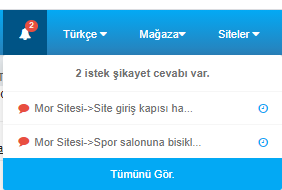
Yeni oluşturulan İstek ve Şikayeti sol üst bölümde bildiriminden takip edebilirsiniz. Bu bölüme tıkladıktan sonra yorumu okuyabilir. Cevapla linkini tıklayarak İstek ve Şikayeti cevaplayabilirsiniz.
İstek Şikayet Ekle butonuna tıklamanız ve sonrasında gelen formu doldurmanız gerekmektedir.
Eklenen İstek Şikayet bildirimi yönetime düşecek ve cevaplandığında size geri bildirim verilecektir.

Daire sakini, siteyle ilgili herhangi bir istek, öneri ve şikayetini sistem üzerinden yönetime gönderebilir. Bunun için daire sakinin kendi paneli üzerinden İstek ve Şikayetler menüsüne tıklaması gerekiyor.
Bu sayfa üzerinde, oluşturmuş olduğunuz tüm istek, şikayet ve önerileri görebilirsiniz.

Oluşturmuş olduğunuz İstek, şikayet veya öneriyi yönetimin görmüş olduğunu Görüldü alanındaki tik işaretinden takip edebilirsiniz. Yönetimin oluşturulan talebi hangi tarih ve saatte gördüğünü Görülme Tarihi alanından görebilirsiniz.
Yönetim tarafından cevaplanan talebin olumlu yada olumsuz cevaplandığını Olumlu alanından takip edebilirsiniz.
İstek ve şikayetin yönetimden kimin cevapladığını Cevaplayan alanından görebilirsiniz.
Eklemiş olduğunuz belgeleri görebileceğiniz, İşlemler başlığı altındaki dürbün butonuna tıklayarak eklediğiniz belgenin detayına bakabilir, e-posta olarak gönderebilir yada silebilirsiniz.


Belge No, resmi yazışmalarda (izsu, tedaş vb.) gelen evrakların belge numaralarını girmek amacıyla oluşturulan bölüm.
Belge Tarihi, resmi yazışmaları yaptığınız belgede geçen tarih.
Belge Adı, sisteme ekleyeceğiniz belgenin adı.
Üyeler Görsün, bu bölümü sadece admin görsün istiyorsanız, kapalı konumda tutabilirsiniz. Eklediğiniz belgeyi üyelerde görsün istiyorsanız tik işaretini aktif yapmalısınız.
İlişkilendir, bu bölümde belgeyi Genel belge olarak ekleyebilirsiniz.
Eklemek istediğiniz dokümanı Dokümanlar bölümünden ekleyebilirsiniz. Dosyayı, pdf, docx, xslx, jpg veya png formatlarından birini seçip yükleyebilirsiniz.
Üyelerin giriş panelini Ayarlar Tanımlar > Üye Girişini Kapat menüsünden yapabilirsiniz. Kapatmak istediğiniz siteyi seçip, kaydet tuşuna basınca üyeler artık kendi panellerine giriş sağlayamaz. Ayrıca kapalı mesajı da ekleyebilirsiniz.

Bu bölüm size özel link oluşturulmasını sağlar. Oluşturulan İframe kodunu web sitenizde ilgili alana ekleyip, Üyelerinizin tanımlanan sayfadan SiteBYS sistemine giriş yapmasını sağlayabilirsiniz.