Tüketim Bildirim Listesi Nedir? Nasıl Kullanılır?
Üyelerin tüketim bilgilerinin bulunduğu listedir.

Tüketim bildirim menüsünü açtıktan sonra sol taraftaki sorgulama bölümünden dönem ve sayaç seçimi yaparak listeyi yazdırabilirsiniz.


Üyelerin tüketim bilgilerinin bulunduğu listedir.
Tüketim bildirim menüsünü açtıktan sonra sol taraftaki sorgulama bölümünden dönem ve sayaç seçimi yaparak listeyi yazdırabilirsiniz.
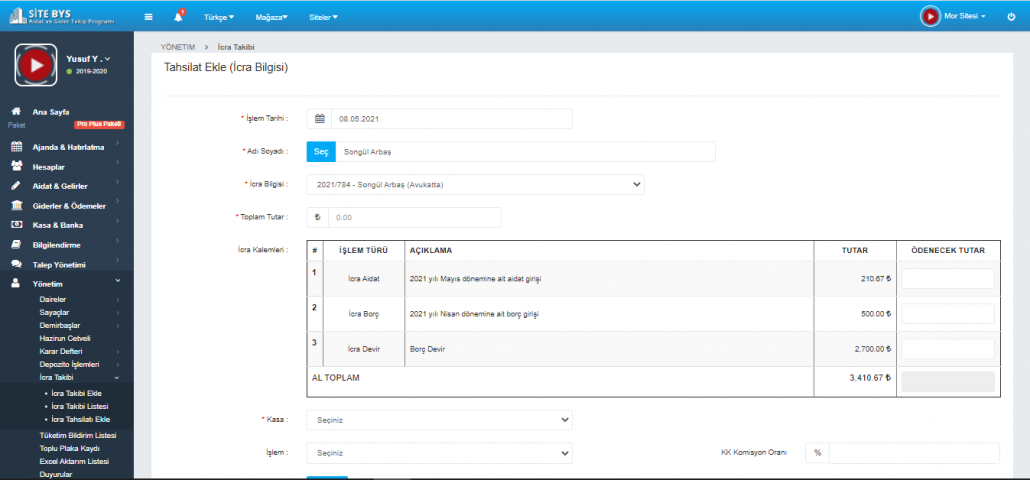
İşlem Tarihi günün tarihi olarak otomatik gelmektedir, değiştirebilirsiniz.
Adı Soyadı alanında İcra tahsilatı yapan üyeyi seçin. Seç butonuna bastığınızda sadece icra dosyası olan daire sakinleri listeye gelir.
İcra bilgisi alanında eklenen İcra bilgisini seçin.
Toplam Tutar alanında üyenin yaptığı ödemeyi girin.
Kasa alanında üyenin ödemeyi yaptığı şekli seçin.
Kaydet butonuna bastığınızda icra takibine yapılan tahsilat işlemi tamamlanmış olacak.
SiteBYS’ de İcra Takibi işlemleri için Yönetim > İcra Takibi > İcra Takibi Ekle menüsüne tıklayın. Açılan ekrandaki alanları doldurmalısınız.

Dosya no alanı icra işlemini başlattığınız dosya numarası olarak belirlenebilir.
Tarih alanını icra takibini başlattığınız tarihi seçebilirsiniz. Dosya Adı alanını (Örn. İhsan Devrim Alacak Takibi ) isteğinize göre oluşturabilirsiniz.
Hesap adı alanında icra takibi yapılacak üye seçmelisiniz.
Takibi Yapılacak Borçlar alanı için icra takibi yapılacak ödeme seçilmeli(Örn. 2019 Yılı Şubat Dönemine Ait Aidat Ödemesi)
Seçilen Tutar alanı otomatik olarak hesaplanıp karşınıza çıkacak.
Faiz Tutarı alanına avukatın hesapladığı faiz girilecek.
Dava Tutarı alanına dava ücreti girilecek.
Avukat Tutarı alanına avukatınız ile anlaştığınız tutar girilecek.
Toplam Tutar bölümü tüm ücretler girildikten sonra otomatik hesaplanacak.
Avukatı bölümüne avukat bilgisi girilecek.
Açıklama bölümünü dilediğiniz şekilde doldurabilirsiniz.
Tüm alanları doldurduktan sonra Kaydet butonuna tıklayın.
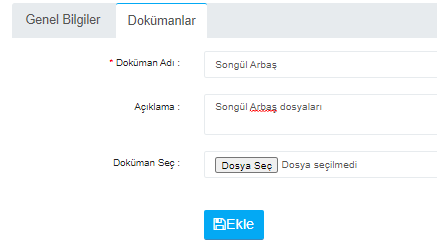
Sonrasında İcra takibi ile ilgili dokümanları Dokümanlar alanına ekleyebilirsiniz.
Eklenilen icra takibi İcra Takip Listesinde görüntülenir.

Üyeler > Üye Cari Tabloda İcra Takibi eklenen üyenin tüm eklenen bedelleri onun Cari hesabına da yansıtılmaktadır. Açıklama bölümünde de icra takibi yapılan ödemeler belirtilmektedir.
Profesyonel Site Yönetimi yazılımı SiteBys de Karar Defteri, bir yönetim şirketinde genel kurul toplantısı olduktan sonra alınan kararların eklendiği menüdür.

Karar yazısı oluşturulduktan sonra Karar Defteri Listesi menüsü açılarak eklenen karar için büyüteç butonuna basarak yazdırma işlemi yapılabilir.

Hazirun Cetveli ; Bir genel kurul çağrısında toplantıda bulunanların belirlenmesi için hazırlanan tablodur.
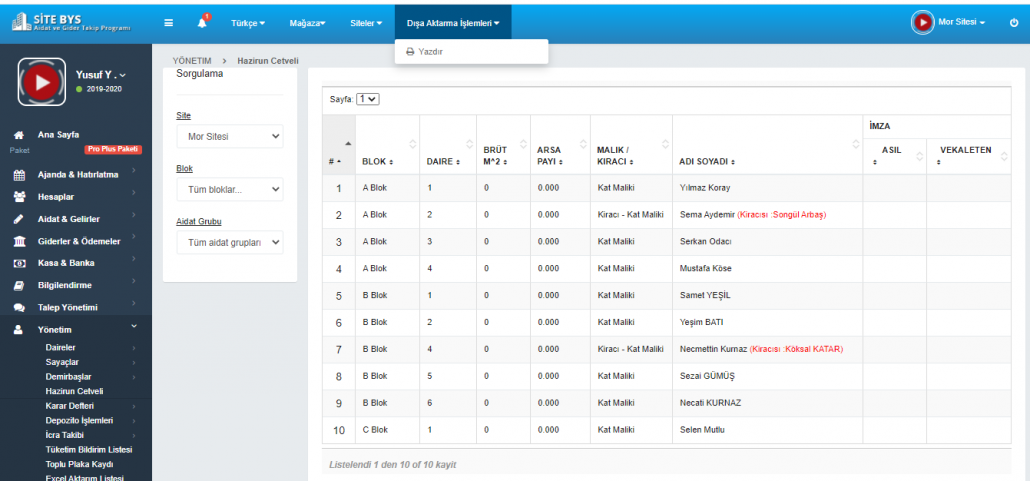
Hazirun Cetveli menüsüne tıkladıktan sonra açılan sayfada kat maliklerinin ve katılım durumunu belirtir durumlarının olduğu bir liste göreceksiniz. Üst kısımda dışa aktarma işlemleri menüsüne tıklayarak yazdır butonuna basarak listenin çıktısını alabilirsiniz.
Sitenizdeki demirbaşları ekleyebileceğiniz ve personellere zimmetleyebileceğiniz menüdür.
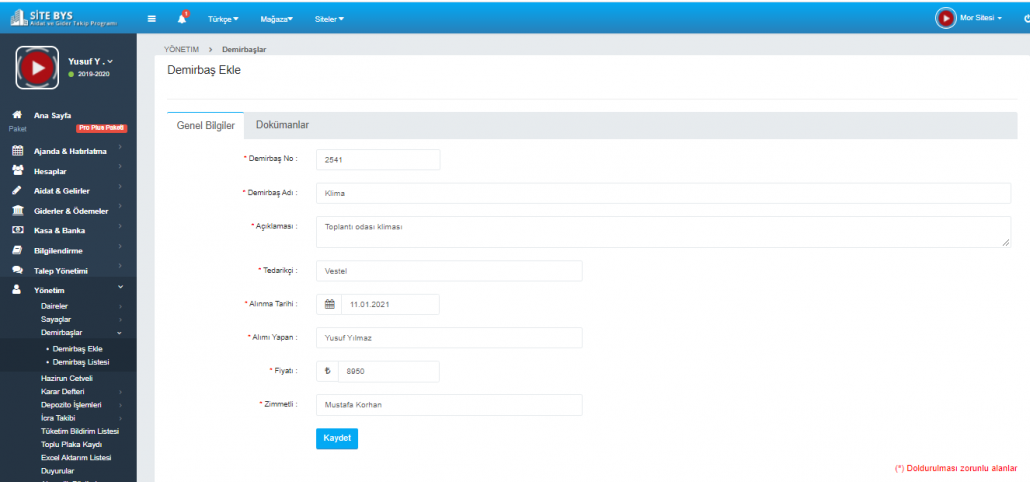
Demirbaş Ekle menüsünü açtıktan sonra Genel Bilgiler sekmesinden demirbaş no, demirbaş adı, açıklama, tedarikçi, alınma tarihi, alımı yapan, fiyatı ve zimmetli bilgisini girdikten sonra Kaydet butonuna basınız.
Dokümanlar sekmesinden demirbaş ile ilgili belgeleri sisteme ekleyebilirsiniz.
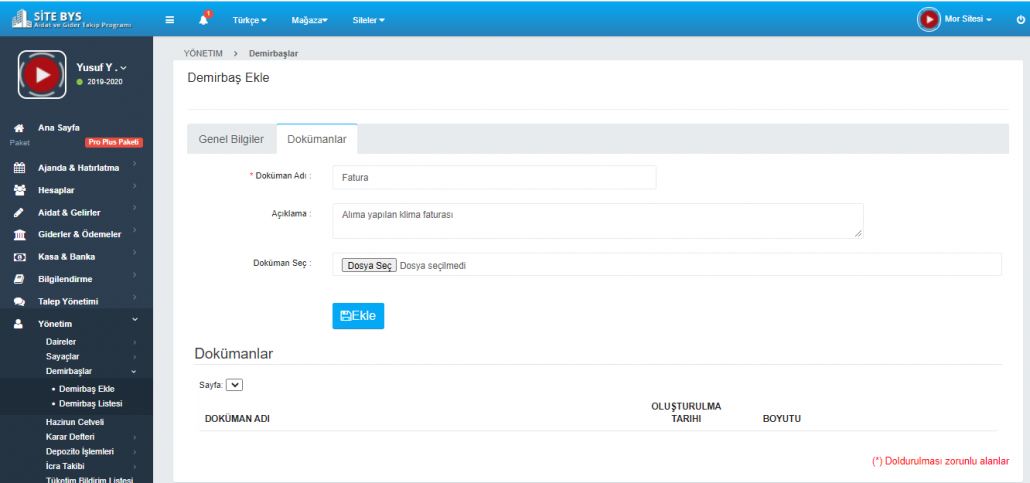
Demirbaş Listesi menüsünden de kaydedilmiş olan demişbaşları görebilirsiniz. Düzeltme ve silme işlemi yapabilirsiniz.

Aidat ve Gelirler menüsünden Borç başlığı altındaki Toplu Borç ekle butonuna tıklayınız.
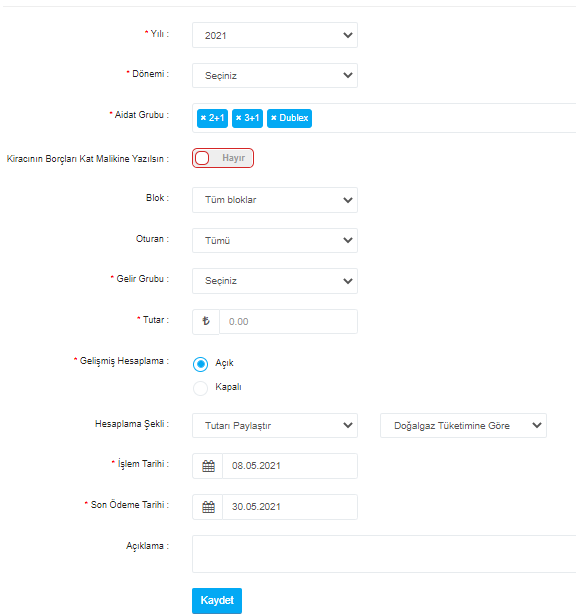
Açılan ekranda ekleyeceğiniz borç için dönem, aidat grubu, blok, oturan, gelir grubu ve toplam tüketim tutarı bilgilerini seçtikten sonra Gelişmiş hesaplama butonunu açık hale getirip hesaplama şeklini seçip girilen sayaç bilgisine göre seçiminizi yapabilirsiniz. Örneğin Soğuk su tüketimine göre.
İşlem tarihi ve son ödeme tarihi girdikten sonra isterseniz açıklama da ekleyerek kaydet butonuna basabilirsiniz.
Bazı merkezi sistem ısınma sistemi kullanan sitelerde sayaçlar okuma firmaları tarafından otomatik olarak uzaktan okunmaktadır. Bu tür durumlarda okuma firması tarafından gönderilen excel dosyalarını sisteme tanıtarak toplu sayaç okuma işlemi yapabilirsiniz.
Sayaçlar menüsünden Excelden Sayaç Okuma menüsüne gelin.
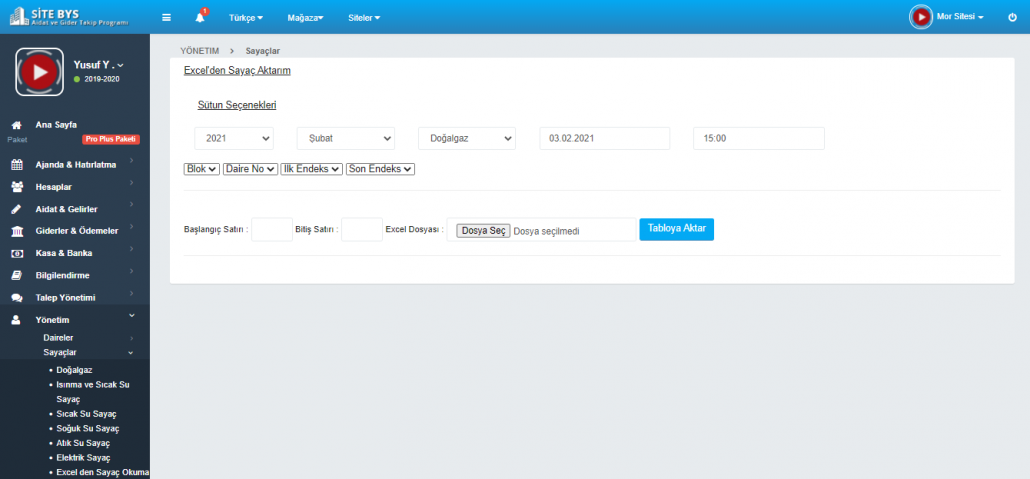
Açılan excelden sayaç aktarım sayfasında sayaç okuma bilgileri doldurduktan sonra excelinizdeki başlangıç ve bitiş satırını yazıp Dosya Seç kısmından hazırladığınız excel dosyasını seçiniz ve Tabloya aktar butonuna basınız. Sayaç bilgileri sayfanın alt kısımda gözükecektir, gerekli kontrolleri yaptıktan sonra sayfanın en altındaki Tablodaki Verileri Sisteme Aktar butonuna tıklayınız.
SiteBYS’ de sayaç okuma ve kayıt işlemleri için Menü > Yönetim > Sayaçlar menüsüne tıklayınız. Her bir borç için ayrı sayaç girme menüsü bulunmaktadır.

Hangi borç sayacını girecekseniz onu tıklayınız.

Açılan ekranda yıl, dönem, okuma tarihi ve okuma saati girdikten sonra sağ taraftaki Düzenleme Ekranını Aç butonuna tıklayınız.

Düzenleme ekranı da yukarıdaki ekranın aynısıdır, sadece bu ekranda ilk endeks ve son endeks bilgilerini girebileceğiniz alanlar aktiftir. Bir önceki ayın endekslerini girdiyseniz ilk endeks bir önceki ayın son endeksi olarak otomatik gelecektir. Sayaç bilgilerini girdikten sonra Kaydet butonuna basınız.
Diğer borç sayaçlarının da girilmesi aynı şekildedir. Menüden gireceğiniz sayacı seçerek yukarıdaki bilgilere göre endeks bilgilerini girebilirsiniz.
Site veya bina ile ilgili karar alınabilmesi ve yönetimin seçimi yapılabilmesi için her sene en az bir kere kat maliklerinin toplanması gerekiyor. İşte kat maliklerinin çağrısının yapılabilmesi için SiteBYS’de genel kurul çağrısı bölümü bu işe yarıyor. Genel Kurul çağrısı bölümü Bilgilendirme menüsü altında yer almaktadır.

“Kaydet” butonuna basınız
Kaydedilen Genel Kurul Çağrı kayıtlarını ister, e-posta gönderebilir, ister, yazdırabilir, düzenleyip silme işlemini gerçekleştirebilirsiniz.