• Facebook
  • Twitter
  • Instagram
  • LinkedIn
  • Youtube
  • Bayi / Müşteri Girişi
  • Online Ödeme
  • 0Alışveriş Sepeti
ProgramOfisi
  • Ürünler
  • Hizmetler
  • Teknik Destek
  • Referanslar
  • Kurumsal
  • Bayilik
  • Blog
  • İletişim
  • Ara
  • Menu Menu

Genel gelir nedir? Ne işe yarar?

6 Mayıs 2021/in Aidat ve Gelirler, Kolay Kullanım Kılavuzu SiteBYS /tarafından muyesser

Genel gelir, daire sakinleri dışında site / binaya gelen gelirlerin kayıt işlemlerinin yapıldığı bölümdür. 

Örnek. Hurda satışı, siteye ait bir bölümün kiralanması, Reklam geliri, bankamatik veya baz istasyonu kira gelirleri, faiz gelirleri gibi…

Gelir kayıtlarını yapmadan önce bu gelir türlerini Tanımlar – Ayarlar > Genel Gelir Tanımları bölümünden eklemeniz gerekmektedir.

https://programofisi.com.tr/wp-content/uploads/2021/03/programofisi-logo-color11.svg 0 0 muyesser https://programofisi.com.tr/wp-content/uploads/2021/03/programofisi-logo-color11.svg muyesser2021-05-06 13:45:392021-06-12 09:43:17Genel gelir nedir? Ne işe yarar?

Toplu Tahsilat Makbuzu Yazdırabilme (Birden Fazla Aidat ve Borç Ödemesi İçin)

6 Mayıs 2021/in Aidat ve Gelirler, Kolay Kullanım Kılavuzu SiteBYS /tarafından muyesser

Aynı anda birden fazla borcunu kapatan daire sakinlerine her ödemesi için ayrı makbuz çıkartmak yerine bir makbuzda tüm ödemelerinin makbuzunu çıkarmak mümkündür.

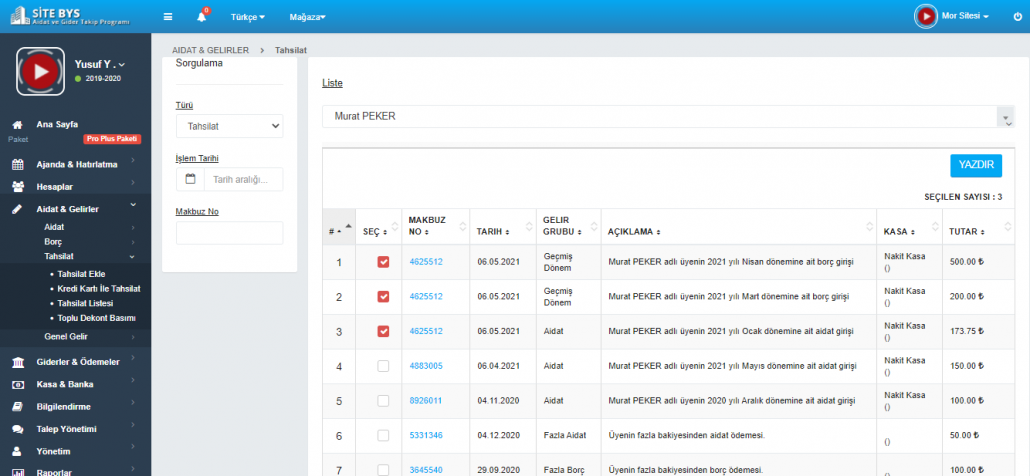
Toplu Tahsilat yazdırmak için Aidat & Gelirler Menüsü > Tahsilatlar > Toplu Dekont Basımı menüsünü tıklayınız. 

* Açılan ekranda Arama Çubuğuna ödeme yapan daire sakinini isim veya soy ismini yazarak bulunuz. 

* Çıkan sonuca göre daire sakini ismini tıklayınız.

* Yazdırılacak ödemelerin sol taraflarındaki tikleri işaretleyiniz.

* Sağ Üst kısımdaki “Yazdır” butonunu tıklayınız.

NOT: En fazla 5 farklı ödemeyi tek makbuzda çıkarabilirsiniz.

https://programofisi.com.tr/wp-content/uploads/2021/03/programofisi-logo-color11.svg 0 0 muyesser https://programofisi.com.tr/wp-content/uploads/2021/03/programofisi-logo-color11.svg muyesser2021-05-06 11:54:542021-06-12 09:43:04Toplu Tahsilat Makbuzu Yazdırabilme (Birden Fazla Aidat ve Borç Ödemesi İçin)

Tahsilat Listesi

6 Mayıs 2021/in Aidat ve Gelirler, Kolay Kullanım Kılavuzu SiteBYS /tarafından muyesser

Tahsilat işlemleri sonrası tüm kayıtlar tahsilat listesinde görüntülenir. Tahsilat listesinin solunda bulunan sorgulama ve filtreleme kriterleri;

  • Tarih aralığı ve kasa adına göre,
  • Blok, oturan ve gelir grubuna göre,
  • Adı, soyadı ve içinde geçen açıklamaya göre,

Tahsilat Listesinde ise;

  • Makbuz no sütununda sistem otomatik bir makbuz numarası basar, isterseniz üzerini tıklayarak makbuz numarasını değiştirebilirsiniz.
  • Tarih, blok, daire, daire sakini adı soyadı, gelir grubu, açıklama ve kasa bilgileri listelenir.
  • Düzenleme butonları ile tahsilat işlemini düzenleyebilir, dekont basabilir veya işlemi silebilirsiniz.

Tahsilat Makbuzu

Tahsilat listesindeki “Makbuz” butonuna basarak, Apartman / Site Gelir makbuzu çıktısı alabilirsiniz.

* Makbuzda site / binanızın logosu çıkabilir, 

* Makbuzda Adres bilgileriniz otomatik çıkmaktadır.

* A4’de 2 adet çıktı alabilirsiniz.

* Makbuzun üstündeki “Yazdır” butonunu tıklayarak makbuzu yazdırabilirsiniz

* Sistem Daire Sakini ve Tahsilat ile ilgili tüm bilgileri makbuza otomatik yazar.

https://programofisi.com.tr/wp-content/uploads/2021/03/programofisi-logo-color11.svg 0 0 muyesser https://programofisi.com.tr/wp-content/uploads/2021/03/programofisi-logo-color11.svg muyesser2021-05-06 11:46:552021-06-12 09:42:19Tahsilat Listesi

Tahsilat Ekleme

6 Mayıs 2021/in Aidat ve Gelirler, Kolay Kullanım Kılavuzu SiteBYS /tarafından muyesser

SiteBYS’de tahakkuk ettirilmiş aidat ve borçların tahsilat işlemlerinin yapılacağı ekrandır. Tahsilat ekranın çalışma mantığı ve şekli çok basit ve pratiktir.

  • İşlem Tarihi : Tahsilat işleminin yapıldığı tarih otomatik gelir.
  • Adı Soyadı : “Seç” Butonu tıklayarak açılan ekranda, tahsilatı eklenecek daire sakinini bulabilir ve seçebilirsiniz.
  • Toplam Tutar : Daire sakininin ödediği tutarı buraya yazınız.
  • Tüm Aidat ve Borçlar : Daire sakini seçildiğinde ödenmemiş tüm aidat ve borçları listelenir. Toplam Tutara yazılan bakiye, ödenmemiş geçmiş tarihli tahakkuktan itibaren tahsilatı kapatır.
  • Kasa : Tahsilatın nakit (peşin) alındıysa nakit kasa, banka EFT/Havalesi ile alındıysa alınan banka kasası seçilir, Kredi kartı ile alındıysa tanımlanan POS Hesabı kasasına eklenir.
  • İşlem : Kredi kartı ile tahsilat işlemi seçildiğinde Banka Tanımlarında POS Kasasındaki komisyon oranını yazdığınızda sistem yapılan tahsilattan pos komisyon giderini genel gider listesine otomatik oluşturur.
  • Tüm işlemlerden sonra “Kaydet” butonu ile işlemi kaydedebilir, “Yeni Kayıt” Butonu ile yeni bir tahsilat işlemi başlatabilir, “Tahsilat Listesi” butonu ile tahsilat listesi ekranına dönüş yapabilirsiniz.
https://programofisi.com.tr/wp-content/uploads/2021/03/programofisi-logo-color11.svg 0 0 muyesser https://programofisi.com.tr/wp-content/uploads/2021/03/programofisi-logo-color11.svg muyesser2021-05-06 11:34:572021-06-12 09:42:06Tahsilat Ekleme

Borç İade Listesi

6 Mayıs 2021/in Aidat ve Gelirler, Kolay Kullanım Kılavuzu SiteBYS /tarafından muyesser

İade işlemi yapıldığında borç iade listesi ekranında gösterilir. Bu ekranda yıl, dönem ve daire sakini adı soyadına göre sorgulama yapabilir, yapılan işlemlerin detayını listeleyebilirsiniz. Sil butonu ile silme işlemini yapabilirsiniz.

https://programofisi.com.tr/wp-content/uploads/2021/03/programofisi-logo-color11.svg 0 0 muyesser https://programofisi.com.tr/wp-content/uploads/2021/03/programofisi-logo-color11.svg muyesser2021-05-06 10:50:522021-06-12 09:41:53Borç İade Listesi

Borç İadesi

6 Mayıs 2021/in Aidat ve Gelirler, Kolay Kullanım Kılavuzu SiteBYS /tarafından muyesser

Borç iade ekranı, tahsilat işlemi yapılmış borçların çeşitli nedenlerden dolayı geri iade işlemleri için kullanılan ekrandır. Borç iadesi yapabilmek için;

  • İşlem yapılacak tarihi seçiniz,
  • İade yapılacak üyeyi seçiniz. (Üye seçimini taşınmış veya satılmış üye listesinden de yapabilirsiniz)
  • İade edilecek borcu seçiniz.
  • İade edilecek tutarı yazınız.

* Kasayı seçiniz

* Açıklamayı yazınız.

* “Kaydet” Butonuna basınız.

NOT : Yıldızlı alanlar doldurulması zorunlu alanlardır.

https://programofisi.com.tr/wp-content/uploads/2021/03/programofisi-logo-color11.svg 0 0 muyesser https://programofisi.com.tr/wp-content/uploads/2021/03/programofisi-logo-color11.svg muyesser2021-05-06 10:44:222021-06-12 09:41:28Borç İadesi

Borç Listesi

6 Mayıs 2021/in Aidat ve Gelirler, Kolay Kullanım Kılavuzu SiteBYS /tarafından muyesser

Borç tahakkukları yapıldıktan sonra Borç Listesinde gösterilir. Borç Listesi Ekranı Kullanımı;


Sol Taraftaki filtreleme alanında;

  • Yıl, Dönem ve işlem tarihine göre, 
  • Blok Daire ve Oturana göre,
  • Adı Soyadı ve GSM Numarasına göre filtreleme Yapılmaktadır.
  • “Borcu olanlar listelensin” kutusu işaretlendiğinde sadece borcu olanlar ekranda gösterilmektedir.

Liste Ekranında;

  • Borçlar Dönem, İşlem tarihi, blok, daire ve daire sakini bilgilerine göre listeleme olmakta, borç tutarı, ödenen tutar ve kalan tutar altta toplamlarla birlikte yer almaktadır.
  • Sol taraftaki mavi tahsilat ekle butonu ile hızlı tahsilat eklenebilmektedir.
  • Sağ taraftaki düzenleme ve silme butonları ile işlemler kolayca yürütülebilmektedir.

Önemli Not : Tahsilat yapılan bir borç türünde silme ve düzenleme işlemi yapılamamaktadır.

https://programofisi.com.tr/wp-content/uploads/2021/03/programofisi-logo-color11.svg 0 0 muyesser https://programofisi.com.tr/wp-content/uploads/2021/03/programofisi-logo-color11.svg muyesser2021-05-06 10:40:052021-06-12 09:41:14Borç Listesi

Excel’den Toplu Borç Ekleme

6 Mayıs 2021/in Aidat ve Gelirler, Kolay Kullanım Kılavuzu SiteBYS /tarafından muyesser

Özellikle dışarıdan merkezi sistem sayaç okuma firmalarına sayaç okutan sitelerde bu ekran yoğun kullanılmaktadır. Okuma firmasından gelen excel, şablon olarak gönderdiğimiz excel dosyasına göre düzenlenir.

ÖNEMLİ NOT : Exceldeki gelir grubu sütunundaki Gelir Türü  ile Gelir tanımlarındaki Gelir türü aynı şekilde olmalıdır. (Büyük harf, küçük harfe dikkat edilmelidir)

Toplu borç aktarım şablonuna göre excel tablosu hazırlandıktan sonra excelden toplu borç aktar ekranını açınız.

  • Yıl ve dönemi seçiniz,
  • Sütun seçeneklerini exceldeki sütun seçenekleri ile yukarıdaki resimde görüldüğü gibi eşleştiriniz.
  • Başlangıç ve bitiş satırını seçiniz. (Başlangıç satırının ilk blok ve ilk daire olmasına dikkat ediniz, daire sayısı yüksek sitelerde bitiş satırı olarak 100 satır olacak şekilde ayarlayınız,)
  • Bilgisayarınızdaki toplu borç aktarılacak şablon excel dosyasını “Dosya Seç” butonu ile seçiniz,
  • “Tabloya Aktar” Butonunu tıklayınız. Yukarıdaki gibi excel dosyasındaki verilerin sisteme aktarıldığını görüp verileri inceledikten sonra altta bulunan “Tablodaki Verileri Sisteme Aktar” butonunu tıklayınız.
  • “İşlem Başarıyla Tamamlandı” uyarısını gördükten sonra Borç Listesi” ekranından ilgili yıl, dönem ve borç türünü seçerek işlemi kontrol ediniz.

ÖNEMLİ NOT : Yanlış ve eksik excel düzenlemelerden kaynaklanan sorunlarda Borç Listesinden ilgili borç tek tek “Sil” butonuna basılarak silinmektedir. Bu yüzden excelden toplu borç aktarımlarında dikkatli olmanızı ve işlem öncesi yedek almanızı tavsiye ederiz.

https://programofisi.com.tr/wp-content/uploads/2021/03/programofisi-logo-color11.svg 0 0 muyesser https://programofisi.com.tr/wp-content/uploads/2021/03/programofisi-logo-color11.svg muyesser2021-05-06 10:34:542021-06-12 09:41:01Excel’den Toplu Borç Ekleme

Bireysel Borç Ekleme

6 Mayıs 2021/in Aidat ve Gelirler, Kolay Kullanım Kılavuzu SiteBYS /tarafından muyesser

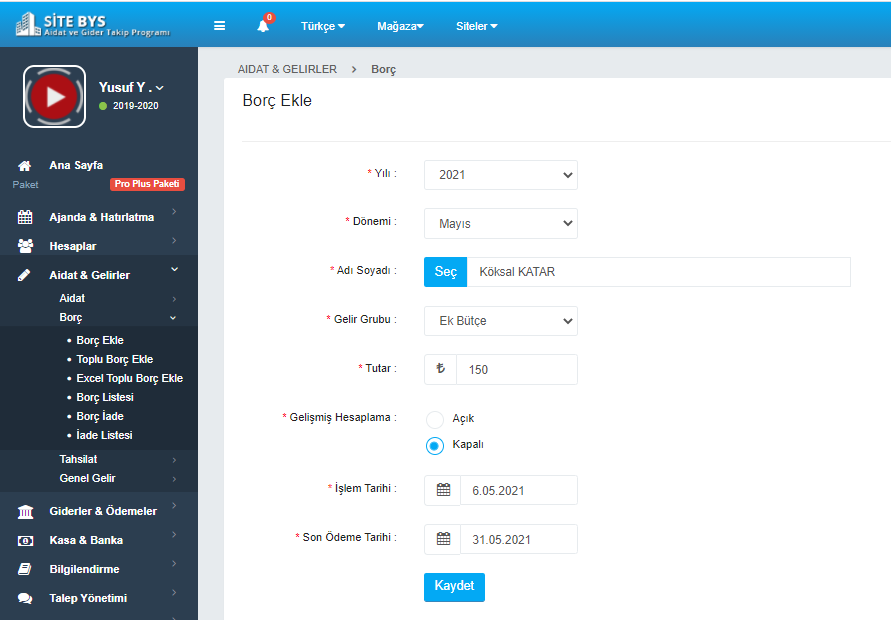
Sol menüde, Borç altındaki menüde ilk işlem “Borç Ekle” ekranıdır. Bu ekranda daire sakinlerini tekil olarak bireysel borçlandırabilirsiniz. Çalışma mantığı Toplu Borç Ekleme ekranı ile aynıdır. 

Farkı, ekranda bulunan daire sakini seçme özelliğidir. Yukarıdaki resimde görüldüğü gibi Adı Soyadı bölümünden “Seç” butonunu tıklayarak açılan pencerede borçlandırılacak daire sakini seçilir. Gelir grubu, borçlandırılacak tutar ve diğer seçenekler işaretlenip “Kaydet” butonuna basılarak işlem kaydedilir.

https://programofisi.com.tr/wp-content/uploads/2021/03/programofisi-logo-color11.svg 0 0 muyesser https://programofisi.com.tr/wp-content/uploads/2021/03/programofisi-logo-color11.svg muyesser2021-05-06 10:18:052021-06-12 09:38:42Bireysel Borç Ekleme

Toplu Borç Ekleme Ekranı Nasıl Çalışır?

6 Mayıs 2021/in Aidat ve Gelirler, Kolay Kullanım Kılavuzu SiteBYS /tarafından muyesser

SiteBYS’de toplu borç ekleme ekranı daire sakinine aidat dışındaki tüm borçlandırma işlemlerinin yapılabilmesi için tasarlanmıştır. 

Toplu borç ekranında yine kiracının ev sahiplerine ek bütçe ve demirbaş borçlandırması, elektrik, su, doğalgaz vb. sayaçların borçlandırmaları pratik ve kolay şekilde yapılabilmektedir.

Toplu Borç ekranında;

  • Yıl : Borcun ekleneceği mevcut yılı seçiniz, 
  • Dönem : Borcun ekleneceği mevcut dönemi seçiniz,
  • Aidat Grubu : Tüm  aidat gruplarını seçiniz.
  • Kiracının borçları kat malikine yazılsın : Mantolama, çatı tamiri, site kapısı vb. kiracıları ilgilendirmeyen demirbaş borçlandırmaları için “EVET” olarak işaretleyiniz
  • Blok : Borçlandırılacak Fatura blok bazında ise,  blok seçiniz, tüm siteyi ilgilendiriyorsa “Tüm bloklar” olarak seçiniz.
  • Oturan : Borçlandırılacak kişiler, sadece kiracılar olduğunda bu bölümü kullanabilirsiniz. Bunun dışında “Tümü” seçili olmalıdır.
  • Gelir Grubu : Tanımlar ve Ayarlar Bölümünde tanımladığınız gelir tanımları bu bölümde listelenir. Bu bölümde seçeceğiniz değer tüm raporlara yansır. Zorunlu alandır.
  • Tutar : Borçlandırılacak Tutarı yazınız. Tutarı belirlerken Gelişmiş hesaplama “kapalı” olursa, yazdığınız tutar kriterlere uygun olarak borçlandırılır. Gelişmiş hesaplama “Açık” olursa, kriterlere uygun olarak sistem tutarı paylaştırır.
  • Gelişmiş Hesaplama : Gelişmiş Hesaplama “Açık” işaretlendiğinde İki seçenek açılır. 
    • Tutarı Paylaştır seçildiğinde açılan seçeneklerde;
      • Eşit Paylaştır ; yazılan tutarı daire sakinlerine eşit paylaştırır.
      • Doğalgaz Tüketimine göre; yazılan tutarı sayaçlarda girilen doğalgaz sayaç tüketimlerine göre paylaştırır.
      • Sıcak Su Tüketimine Göre; yazılan tutarı sayaçlarda girilen sıcak su sayaç tüketimlerine göre paylaştırır.
      • Soğuk Su Tüketimine Göre; yazılan tutarı sayaçlarda girilen soğuk su sayaç tüketimlerine göre paylaştırır.
      • Atık Su Tüketimine Göre; yazılan tutarı sayaçlarda girilen atık su sayaç tüketimlerine göre paylaştırır.
      • Elektrik Tüketimine Göre : yazılan tutarı sayaçlarda girilen elektrik sayaç tüketimlerine göre paylaştırır.
      • Isınma ve Sıcak Su Tüketimine Göre : yazılan tutarı sayaçlarda girilen ısınma ve sıcak su sayaç tüketimlerine göre paylaştırır.
      • Pay Ölçere Göre : yazılan tutarı sayaçlarda girilen doğalgaz sayaç tüketimlerini merkezi sistem yönetmeliğine göre %30 m2’ye, %70 Tüketime göre hesaplayarak  paylaştırır.
      • Net ve Brüt M2’ye Göre ; yazılan tutarı, Ayarlar ve Tanımlar bölümünde Daire tanımlarında belirlenen dairelerin Net ve Brüt m2’leri hesaplanarak, bu metrekare tutarlarına göre paylaştırır.
      • Arsa Payına Göre; yazılan tutarı, Ayarlar ve Tanımlar bölümünde Daire tanımlarında dairelerin yazılan arsa paylarına göre hesaplayarak paylaştırır. 
      • Petek Sayısına Göre : yazılan tutarı, Ayarlar ve Tanımlar bölümünde Daire tanımlarında dairelerin yazılan petek sayılarına göre hesaplayarak paylaştırır. 
    • İşlem Tarihi : sistem varsayılan olarak işlemin yapıldığı tarihi getirir. Ancak genellikle ek bütçe, demirbaş borçlandırmaları ay başları baz alınarak yapılmakta, fatura borçlandırmalarında fatura tarihi borç tahakkuk işlem tarihi olarak yapılmalıdır.
    • Son Ödeme Tarihi : sistem, yıl ve dönem (Ay) seçildiğinde son ödeme tarihini otomatik olarak ayın son günü olarak gösterir. Ancak kullanımlarda bu site yönetiminin tercihlerine göre değişmektedir. Fatura borçlandırmalarında fatura ödeme tarihinin son günü, ek bütçe ve demirbaş bütçe borçlandırmalarında ise ayın son günü seçilmektedir.
    • Açıklama : Borçlandırma işlemi ile yapılacak açıklama yazmak isteyenler için eklenmiş bir alan olup zorunlu bir alan değildir.
https://programofisi.com.tr/wp-content/uploads/2021/03/programofisi-logo-color11.svg 0 0 muyesser https://programofisi.com.tr/wp-content/uploads/2021/03/programofisi-logo-color11.svg muyesser2021-05-06 09:40:592021-06-12 09:38:33Toplu Borç Ekleme Ekranı Nasıl Çalışır?
Page 43 of 46«‹4142434445›»
Takip etTwitter'daAbone OlRSS Beslemesine

Latest news

Kategoriler

  • Aidat ve Gelirler
  • Ajanda
  • Ajanda ve Hatırlatma
  • Aktivite
  • Ana Sayfa
  • B2B Yönetimi
  • Belge ve Dokümanlar
  • Belge ve Dokümanlar
  • Bildirimler
  • Bilgilendirme
  • Cari Yönetim
  • E-posta Uygulaması
  • E-Ticaret Yönetimi
  • Firma & Kişi
  • Fırsatlar
  • Genel
  • Gider ve Ödemeler
  • Güvenlik Uygulaması
  • Hesaplar
  • Hizmet Takibi
  • İş Görev Yönetimi
  • İstek ve Şikayetler
  • İzinnet
  • İzinnet Ana Sayfa
  • İzinnet E-Posta
  • İzinnet Form Yönetimi
  • İzinnet Hesaplar
  • İzinnet Kullanıcılar
  • İzinnet Onay Yönetimi
  • İzinnet Sms
  • İzinnet Sözleşme Yönetimi
  • İzinnet Yedekleme İşlemleri
  • Kampanya Yönetimi
  • Kasa ve Banka
  • Kolay Kullanım Kılavuzu İzinnet
  • Kolay Kullanım Kılavuzu Ozoquiz
  • Kolay Kullanım Kılavuzu OZOTESERP
  • Kolay Kullanım Kılavuzu SiteBYS
  • Kolay Kullanım Kılavuzu Ticaret Pazarlama
  • Kullanıcı Tanımları
  • Kullanıcı Tanımları
  • Memnuniyet Anketi
  • OzoQuiz
  • Ozoquiz Ana Sayfa
  • Ozoquiz Anketler
  • Ozoquiz Ders Anlatımı
  • Ozoquiz E-Posta
  • Ozoquiz Hesaplar
  • Ozoquiz Kullanıcılar
  • Ozoquiz Ödev ve Koçluk Sistemi
  • Ozoquiz Sınav İşlemleri
  • Ozoquiz Sınav Paket Yönetimi
  • Ozoquiz SMS
  • Ozoquiz Sonuç Raporları
  • Ozoquiz Soru Bankası
  • Ozoquiz Tanımlar & Ayarlar
  • Ozoquiz Teknik Destek
  • Ozoquiz Yedekleme İşlemleri
  • Ozoteserp
  • OzotesErp Ajanda
  • OzotesErp Ana Sayfa
  • OzotesErp Cari Yönetim
  • OzotesErp Dokümanlar
  • OzotesErp E-Posta
  • OzotesErp Faturalar
  • OzotesErp Hesaplar
  • OzotesErp Keşif
  • OzotesErp Kullanıcılar
  • OzotesErp Loglar
  • OzotesErp Müşteri Memnuniyeti
  • OzotesErp Pazarlama
  • OzotesErp Personel Yönetimi
  • OzotesErp Projeler
  • OzotesErp Sms
  • OzotesErp Stok
  • OzotesErp Talepler
  • OzotesErp Teknik Servis
  • OzotesErp Ürün hizmet
  • OzotesErp Yedekleme İşlemleri
  • Personel Yönetimi
  • Profil
  • Siparişler
  • Site Bys
  • SiteBYS İlk Kurulum
  • SMS Uygulaması
  • Stok Yönetimi
  • Teklifler
  • Teknik Destek
  • Teknik Destek Talebi
  • Tele Marketing
  • Ticaret Pazarlama
  • Ürün & Hizmet
  • Üye Paneli (Daire Sakinleri Giriş Sistemi)
  • Yedekleme İşlemleri
  • Yedekleme İşlemleri
  • Yönetim

Arşivler

  • Ocak 2022
  • Aralık 2021
  • Kasım 2021
  • Ekim 2021
  • Eylül 2021
  • Ağustos 2021
  • Temmuz 2021
  • Haziran 2021
  • Mayıs 2021
  • Nisan 2021
  • Mart 2021
Hafta içi 09:00 - 18:00
destek hattı 444 35 72
info@programofisi.com.tr

Gelişmelerden haberdar olmak için
mail listemize kayıt olun!

PROGRAMOFİSİ YAZILIM EĞİTİM ve DANIŞMANLIK A.Ş. © 2021. Tüm Hakları Saklıdır. | Localveri İzmir Web Tasarım
Sayfanın başına dön