• Facebook
  • Twitter
  • Instagram
  • LinkedIn
  • Youtube
  • Bayi / Müşteri Girişi
  • Online Ödeme
  • 0Alışveriş Sepeti
ProgramOfisi
  • Ürünler
  • Hizmetler
  • Teknik Destek
  • Referanslar
  • Kurumsal
  • Bayilik
  • Blog
  • İletişim
  • Ara
  • Menu Menu

Taşınan Daire Sakinleri işlemleri

5 Mayıs 2021/in Hesaplar, Kolay Kullanım Kılavuzu SiteBYS /tarafından muyesser

Site / binada kiracı olarak oturan daire sakinlerinin taşınma işlemlerini SiteBYS’de gerçekleştirmek için “Hesaplar” menüsünde “Üye Listesi” ni tıklayınız. Liste ekranında kiracının bulunduğu satırın solunda bulunan “Durum Belirle” linkini tıklayınız. Açılan Ekranda;

  • İşlem tarihini seçiniz,
  • Durumu Taşında olarak işaretleyiniz
  • Açıklama bölümüne açıklama yazabilirsiniz.
  • Kaydet Butonunu tıklayınız.

Kaydet işleminden sonra, sistem siteden ayrılan kiracı bilgisini menüde bulunan “Önceki Üyeler” bölümünde arşivler. Siteden taşınan ayrılan daire sakini (üye) bilgilerine önceki üyeler menüsünden ulaşabilirsiniz.

https://programofisi.com.tr/wp-content/uploads/2021/03/programofisi-logo-color11.svg 0 0 muyesser https://programofisi.com.tr/wp-content/uploads/2021/03/programofisi-logo-color11.svg muyesser2021-05-05 17:13:352021-06-11 11:48:10Taşınan Daire Sakinleri işlemleri

Daire Sakini (Üye) Araç Bilgisi nedir? Ne işe yarar?

5 Mayıs 2021/in Hesaplar, Kolay Kullanım Kılavuzu SiteBYS /tarafından muyesser

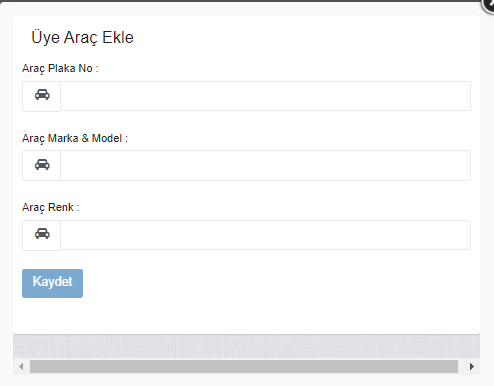
Site/binada oturan daire sakini (üye) nin araç bilgilerinin sisteme kaydı için Detay ekranındaki “Araç Bilgisi” sekmesini tıklayınız. 

Site/bina da otopark varsa kayıtlı plakaların otoparkı kullanması için bu alan doldurulmalıdır.

Sağ tarafta bulunan “Yeni Araç Ekle” butonunu tıklayınız. Açılan pencerede Araç Plaka No, Araç Marka Model ve Renk bölümlerini doldurarak “Kaydet” butonu ile kayıt işlemini tamamlayınız.

https://programofisi.com.tr/wp-content/uploads/2021/03/programofisi-logo-color11.svg 0 0 muyesser https://programofisi.com.tr/wp-content/uploads/2021/03/programofisi-logo-color11.svg muyesser2021-05-05 17:10:452021-06-11 11:48:00Daire Sakini (Üye) Araç Bilgisi nedir? Ne işe yarar?

Ailede Oturan Daire Fertleri bölümü nedir?

5 Mayıs 2021/in Hesaplar, Kolay Kullanım Kılavuzu SiteBYS /tarafından muyesser

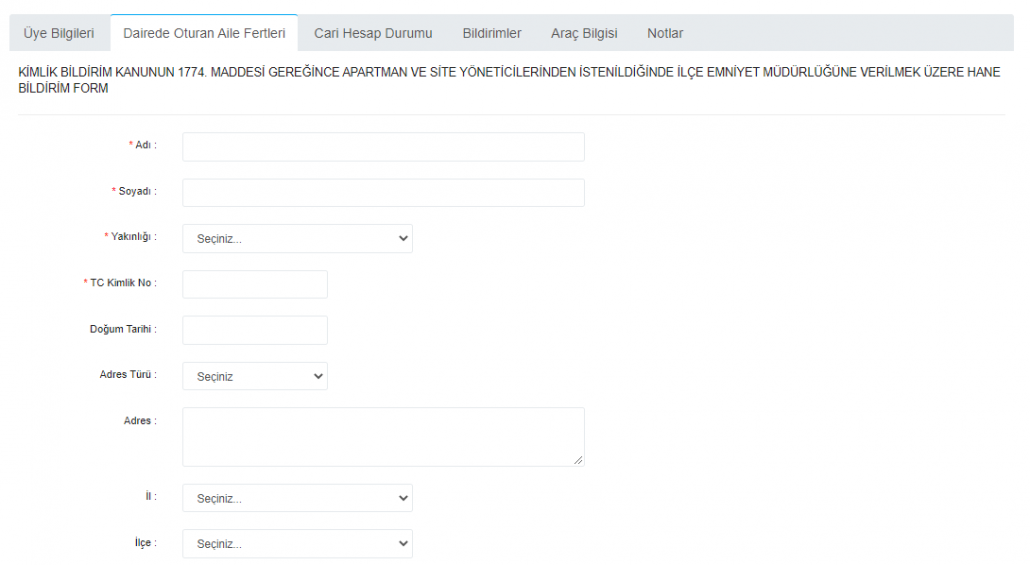
Üye Detay Ekranında 2. Tabda Bulunan Dairede Oturan Aile Fertleri bölümü 1774 nolu Kimlik Bildirim Kanununun ilgili maddeleri gereğince herhangi bir afet, yangın, savaş vb. durumlarda site veya binalarda oturan daire sakini bilgilerinin jandarma bölgesindeyse jandarma tarafından, polis bölgesindeyse polis tarafından bilinmesine yardımcı olmak amacıyla oluşturulmuş bir bölümdür. 

Site Yöneticisi, Dairede oturan kişi bilgilerini ilgili alanları doldurarak kaydeder.

https://programofisi.com.tr/wp-content/uploads/2021/03/programofisi-logo-color11.svg 0 0 muyesser https://programofisi.com.tr/wp-content/uploads/2021/03/programofisi-logo-color11.svg muyesser2021-05-05 17:06:072021-06-11 11:47:47Ailede Oturan Daire Fertleri bölümü nedir?

Üye Listeleri Sayfalarının Gösterimi

5 Mayıs 2021/in Hesaplar, Kolay Kullanım Kılavuzu SiteBYS /tarafından muyesser

Site/Binada oturan daire sakinlerini (üye) görüntülemek için “Hesaplar” menüsünden “Üye Listesi” ni tıklayınız. Açılan Ekranda Sol tarafta Sorgu ve Arama Kriterleri, sağ tarafta ise üye listeleme bölümü yer almaktadır.

Sorgulama seçenekleri bölümünde site/binada daire sakinlerini (üye) blok, oturan (kiracı, kat maliki veya kiracı-kat maliki (Kiracının Ev Sahibi)), Aidat gruna, Adı, Soyadı, GSM, Araç Plaka ve diğer CRM Kriterlerine göre sorgu ve filtreleme yapılabilmektedir.

Listeleme bölümünde ise Blok, daire, kat, Üye Adı Soyadı, Oturan, Aidat grubu, gsm ve Bakiye sütunları bulunmaktadır. Ekranın solunda ise işlemler menüsü bulunmaktadır. Daire sakininin detay bilgileri için “Mavi Büyüteç” , Düzenleme işlemi için Mavi Kalem, Silme işlemi için “Kırmız Çöp” işareti bulunmaktadır.

https://programofisi.com.tr/wp-content/uploads/2021/03/programofisi-logo-color11.svg 0 0 muyesser https://programofisi.com.tr/wp-content/uploads/2021/03/programofisi-logo-color11.svg muyesser2021-05-05 16:58:522021-06-11 11:55:42Üye Listeleri Sayfalarının Gösterimi

Ülke Telefon Kodu Ayarları

5 Mayıs 2021/in Kolay Kullanım Kılavuzu SiteBYS, SiteBYS İlk Kurulum /tarafından muyesser

Özellikle Daire Sakini yabancı olan veya yurtdışında yaşayan daire sakinlerini SMS bildirimlerinin gönderilerini yapabilmek için site/binanızdaki kat maliklerinin bulundukları ülke kodu ayarlarını yapabilirsiniz.

  • Ayarlar & Tanımlar Menüsünü açınız
  • Ülke Telefon Kodu Ayarları menüsünü tıklayınız
  • Varsayılan ülke olarak Türkiye’yi seçiniz.
  • Sitenizdeki Daire Sakinlerinizin bulunduğu ülkelerin aktifliğini “ON” konumuna getiriniz.
  • Sistem otomatik olarak tüm seçili ülkeleri telefon numaralarının başında ülke kodu olarak gösterir.
https://programofisi.com.tr/wp-content/uploads/2021/03/programofisi-logo-color11.svg 0 0 muyesser https://programofisi.com.tr/wp-content/uploads/2021/03/programofisi-logo-color11.svg muyesser2021-05-05 16:50:572021-06-11 11:45:15Ülke Telefon Kodu Ayarları

Gecikme Tazminatı (Faiz) Ayarlarının yapılması

5 Mayıs 2021/in Kolay Kullanım Kılavuzu SiteBYS, SiteBYS İlk Kurulum /tarafından muyesser

SiteBYS’de aylık tahakkuk eden aidat ve borçlarını daire sakinleri (Üye) zamanında ödemediklerinde kanuni geçerliliği olan gecikme tazminatı (gecikme faizi) ayarlarını tanımlayabilmek için;

  • Ayarlar & Tanımlar Menüsünü açınız
  • Gecikme Faiz Oranları menüsünü tıklayınız
  • Açılan Sayfada Aidat & Borç Türünü Seçiniz.
  • Faiz oranını yazınız (Kanuni oran Aylık %5’dir)
  • Otomatik uygulansın seçeneğini işaretlediğiniz de sistem, geciken tutarlara her gün için belirlenen oranın gün oranı kadar tutarı gecikme tazminatı hesaplayarak uygular.
  • Bu işlemi her Aidat & Borç türü için ayrı ayrı uygulayınız.
  • İşlem sonrası “Kaydet” butonu tıklayarak işlemi tamamlayınız.
https://programofisi.com.tr/wp-content/uploads/2021/03/programofisi-logo-color11.svg 0 0 muyesser https://programofisi.com.tr/wp-content/uploads/2021/03/programofisi-logo-color11.svg muyesser2021-05-05 16:46:162021-06-11 11:45:05Gecikme Tazminatı (Faiz) Ayarlarının yapılması

Gider Grup ve Gider Tanımlarının Yapılması

5 Mayıs 2021/in Kolay Kullanım Kılavuzu SiteBYS, SiteBYS İlk Kurulum /tarafından muyesser

Site/binaya ait gider ve ödemelerin sisteme tanımlanabilmesi için SiteBYS’de “Ayarlar&Tanımlar” Menüsünde ilk önce Gider Gruplarının Tanımlanması gerekmektedir. 

  • Gider Grupları ekranında Gider Grubunu yazınız
  • Sıra parametresini belirtiniz.
  • “Kaydet” butonunu tıklayınız
  • Tüm kayıtlar aşağıda Gider grubu listesinde görülmektedir.

Gider Grupları tanımlandıktan sonra yine  “Ayarlar&Tanımlar” Menüsünde “Gider Tanımları” nı tıklayınız.

Açılan ekranda;

  • Gider tanımı yapılacak “Gider Grubunu” Seçiniz
  • Gider tanımını yazınız
  • Sıra parametresini belirtiniz
  • “Kaydet” butonunu tıklayınız
  • Tüm kayıtlar aşağıda Gider listesinde görülmektedir.
https://programofisi.com.tr/wp-content/uploads/2021/03/programofisi-logo-color11.svg 0 0 muyesser https://programofisi.com.tr/wp-content/uploads/2021/03/programofisi-logo-color11.svg muyesser2021-05-05 16:16:162021-06-11 11:44:51Gider Grup ve Gider Tanımlarının Yapılması

Gelir ve Genel Gelir Tanımlarının Yapılması

5 Mayıs 2021/in Kolay Kullanım Kılavuzu SiteBYS, SiteBYS İlk Kurulum /tarafından muyesser

SiteBYS’de gerek daire sakinlerinden (Üye) toplanan aidat dışındaki gelirlerin, gerekse daire sakini dışında bina/siteye gelen kira, hurda satışı vb. gelir türlerinin sisteme tanımlamaları için “Ayarlar&Tanımlar” menüsünü tıklayınız. 

Gelir Tanımları veya Genel Gelir Tanımları Menüsünü tıklayınız.

Gelir Adı veya Genel Gelir Adı bölümünü gelir türünü yazın ve “Kaydet” Butonu tıklayınız.

Tüm kayıtlar aşağıdaki Gelir Listesinde görülmektedir.

Gelir ve Genel Gelir işlemlerinde Düzeltme işlemini listenin sağ tarafındaki Mavi Kalem işaretini tıklayarak, silme işlemini de yine kırmızı çöp kovası işaretini tıklayarak yapabilirsiniz.

https://programofisi.com.tr/wp-content/uploads/2021/03/programofisi-logo-color11.svg 0 0 muyesser https://programofisi.com.tr/wp-content/uploads/2021/03/programofisi-logo-color11.svg muyesser2021-05-05 15:46:172021-06-11 11:44:14Gelir ve Genel Gelir Tanımlarının Yapılması

Kasa ve Banka Devir Tanımlarının Yapılması

5 Mayıs 2021/in Kolay Kullanım Kılavuzu SiteBYS, SiteBYS İlk Kurulum /tarafından muyesser

SiteBYS sistemini ilk kullanacak site/bina yönetimlerinin veya yeni bir bina yada site tanımlayan profesyonel yönetim firmalarının sisteme kasa ve banka tanımladıktan sonra ilk yapacakları işlemlerden biri de

kasa ve banka devir işlemleridir. 

Bu işlemler için Kasa & Banka Menüsü açınız. Kasa Devir İşlemi için Kasa Listesini, Banka Devir İşlemi için Banka listesini tıklayınız.

Açılan ekrandaki sorgulama bölümünün üzerindeki Kırmız renkli “Devir” butonunu tıklayınız.

Açılan Pop-Up’ta;

  •  İşlem tarihini seçiniz, 
  • Kasa veya Banka’yı seçiniz, 
  • Devir edilen tutarı Yazınız,
  • Varsa, açıklamayı yazınız,
  • “Kaydet” butonunu tıklayınız.

Devir İşlemi tamamlanmıştır. 

https://programofisi.com.tr/wp-content/uploads/2021/03/programofisi-logo-color11.svg 0 0 muyesser https://programofisi.com.tr/wp-content/uploads/2021/03/programofisi-logo-color11.svg muyesser2021-05-05 15:32:582021-06-11 11:44:06Kasa ve Banka Devir Tanımlarının Yapılması

Kasa ve Banka Tanımlama İşlemleri

5 Mayıs 2021/in Kolay Kullanım Kılavuzu SiteBYS, SiteBYS İlk Kurulum /tarafından muyesser

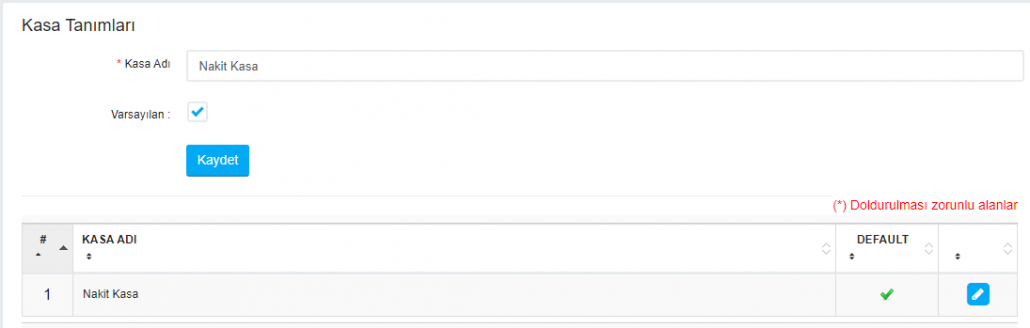
SiteBYS’ye “Nakit Kasa” tanımlaması yapmak için “Ayarlar&Tanımlar” menüsünden “Kasa Tanımları” nı tıklayınız. Kasa Tanımını yazınız. 

Birden fazla Nakit Kasa tanımladığınızda sistemde ilk gösterilecek olan kasanın hangisi olmasını istiyorsanız “Varsayılan” seçeneğini işaretleyiniz. 

Daha sonra “Kaydet” butonunu tıklayarak kasa tanımlama işlemini tamamlayınız.

NOT : Kasa işlemlerinde Düzeltme işlemini listenin sağ tarafındaki Mavi Kalem işaretini tıklayarak, silme işlemini de yine kırmızı çöp kovası işaretini tıklayarak yapınız.

Banka Tanımlama İşlemleri

SiteBYS’ye banka tanımları için “Ayarlar&Tanımlar” menüsünden “Banka Tanımları” nı tıklayınız. 

Açılan ekranda Banka adını yazdıktan sonra Hesap No, Şube Adı, Iban No’yu doldurunuz.


NOT (1) : Hesap No, Şube Adı ve IBAN bölümü Daire Sakini (üye) giriş paneli bölümünde banka bilgileri bölümünde de gözükmektedir. Bu şekilde daire sakinleri site/bina yönetiminin banka hesap bilgilerine kolayca ulaşabilmektedirler.

NOT (2) : EFT Komisyon Tutarı, Havale Komisyon Tutarı bölümleri, Tedarikçi ve personele ödeme işlemlerinde sistem tarafından burada belirtilen EFT – Havale tutarlarının otomatik olarak genel gider olarak işlenmesine olanak sağlar. 

NOT (3) : K.K. Komisyon oranı ise site içindeki pos cihazında aidat ve borçların tahsilatı sırasında pos hesabının komisyon tutarı otomatik olarak sisteme genel gider olarak yansımana imkan sağlar.

NOT (4) : Banka işlemlerinde Düzeltme işlemini listenin sağ tarafındaki Mavi Kalem işaretini tıklayarak, silme işlemini de yine kırmızı çöp kovası işaretini tıklayarak yapınız.
https://programofisi.com.tr/wp-content/uploads/2021/03/programofisi-logo-color11.svg 0 0 muyesser https://programofisi.com.tr/wp-content/uploads/2021/03/programofisi-logo-color11.svg muyesser2021-05-05 15:28:152021-06-11 11:43:58Kasa ve Banka Tanımlama İşlemleri
Page 45 of 46«‹43444546›
Takip etTwitter'daAbone OlRSS Beslemesine

Latest news

Kategoriler

  • Aidat ve Gelirler
  • Ajanda
  • Ajanda ve Hatırlatma
  • Aktivite
  • Ana Sayfa
  • B2B Yönetimi
  • Belge ve Dokümanlar
  • Belge ve Dokümanlar
  • Bildirimler
  • Bilgilendirme
  • Cari Yönetim
  • E-posta Uygulaması
  • E-Ticaret Yönetimi
  • Firma & Kişi
  • Fırsatlar
  • Genel
  • Gider ve Ödemeler
  • Güvenlik Uygulaması
  • Hesaplar
  • Hizmet Takibi
  • İş Görev Yönetimi
  • İstek ve Şikayetler
  • İzinnet
  • İzinnet Ana Sayfa
  • İzinnet E-Posta
  • İzinnet Form Yönetimi
  • İzinnet Hesaplar
  • İzinnet Kullanıcılar
  • İzinnet Onay Yönetimi
  • İzinnet Sms
  • İzinnet Sözleşme Yönetimi
  • İzinnet Yedekleme İşlemleri
  • Kampanya Yönetimi
  • Kasa ve Banka
  • Kolay Kullanım Kılavuzu İzinnet
  • Kolay Kullanım Kılavuzu Ozoquiz
  • Kolay Kullanım Kılavuzu OZOTESERP
  • Kolay Kullanım Kılavuzu SiteBYS
  • Kolay Kullanım Kılavuzu Ticaret Pazarlama
  • Kullanıcı Tanımları
  • Kullanıcı Tanımları
  • Memnuniyet Anketi
  • OzoQuiz
  • Ozoquiz Ana Sayfa
  • Ozoquiz Anketler
  • Ozoquiz Ders Anlatımı
  • Ozoquiz E-Posta
  • Ozoquiz Hesaplar
  • Ozoquiz Kullanıcılar
  • Ozoquiz Ödev ve Koçluk Sistemi
  • Ozoquiz Sınav İşlemleri
  • Ozoquiz Sınav Paket Yönetimi
  • Ozoquiz SMS
  • Ozoquiz Sonuç Raporları
  • Ozoquiz Soru Bankası
  • Ozoquiz Tanımlar & Ayarlar
  • Ozoquiz Teknik Destek
  • Ozoquiz Yedekleme İşlemleri
  • Ozoteserp
  • OzotesErp Ajanda
  • OzotesErp Ana Sayfa
  • OzotesErp Cari Yönetim
  • OzotesErp Dokümanlar
  • OzotesErp E-Posta
  • OzotesErp Faturalar
  • OzotesErp Hesaplar
  • OzotesErp Keşif
  • OzotesErp Kullanıcılar
  • OzotesErp Loglar
  • OzotesErp Müşteri Memnuniyeti
  • OzotesErp Pazarlama
  • OzotesErp Personel Yönetimi
  • OzotesErp Projeler
  • OzotesErp Sms
  • OzotesErp Stok
  • OzotesErp Talepler
  • OzotesErp Teknik Servis
  • OzotesErp Ürün hizmet
  • OzotesErp Yedekleme İşlemleri
  • Personel Yönetimi
  • Profil
  • Siparişler
  • Site Bys
  • SiteBYS İlk Kurulum
  • SMS Uygulaması
  • Stok Yönetimi
  • Teklifler
  • Teknik Destek
  • Teknik Destek Talebi
  • Tele Marketing
  • Ticaret Pazarlama
  • Ürün & Hizmet
  • Üye Paneli (Daire Sakinleri Giriş Sistemi)
  • Yedekleme İşlemleri
  • Yedekleme İşlemleri
  • Yönetim

Arşivler

  • Ocak 2022
  • Aralık 2021
  • Kasım 2021
  • Ekim 2021
  • Eylül 2021
  • Ağustos 2021
  • Temmuz 2021
  • Haziran 2021
  • Mayıs 2021
  • Nisan 2021
  • Mart 2021
Hafta içi 09:00 - 18:00
destek hattı 444 35 72
info@programofisi.com.tr

Gelişmelerden haberdar olmak için
mail listemize kayıt olun!

PROGRAMOFİSİ YAZILIM EĞİTİM ve DANIŞMANLIK A.Ş. © 2021. Tüm Hakları Saklıdır. | Localveri İzmir Web Tasarım
Sayfanın başına dön